BERITA TERKINI





![[News] Banner Whatsapp Channel](/_next/image?url=https%3A%2F%2Fstorage.googleapis.com%2Fddtc%2Fddtc-cdn1%2Fbanners%2Fconvert%2F260622090631-headbanner-promosiwa.webp&w=3840&q=75)
BENTUK usaha tetap (BUT) adalah bentuk usaha yang digunakan oleh subjek pajak luar negeri (baik orang pribadi maupun badan) untuk menjalankan usaha atau melakukan kegiatan di Indonesia. Dari sisi pajak penghasilan (PPh), perlakuan PPh atas BUT dipersamakan dengan subjek pajak badan.
Kendati demikian, ada sejumlah hal yang berbeda dalam pengenaan pajak antara subjek pajak badan dalam negeri dan BUT. Perbedaan tersebut di antaranya adalah adanya pengenaan branch profit tax (BPT) pada BUT.
Seiring dengan berlakunya coretax, BUT pun harus melunasi BPT tersebut via coretax. Nah, DDTCNews kali ini akan membahas tata cara melunasi BPT oleh BUT via coretax.
Ketentuan pengenaan BPT di Indonesia tercantum dalam Pasal 26 ayat (4) UU PPh. Pada dasarnya, pasal tersebut mengatur pengenaan PPh Pasal 26 dengan tarif sebesar 20% terhadap penghasilan kena pajak sesudah dikurangi PPh badan dari suatu BUT di Indonesia, kecuali penghasilan tersebut ditanamkan kembali di Indonesia.
Nah, pengenaan PPh Pasal 26 ayat (4) atas penghasilan kena pajak setelah dikurangi dengan PPh badan suatu BUT inilah yang biasa disebut BPT. Berbeda dengan PPh badan, BPT dikenakan atas laba bersih setelah pajak yang diperoleh BUT di Indonesia.
Adapun tarif yang dikenakan adalah sebesar 20%. Namun, tarif tersebut bisa lebih rendah apabila diatur dalam Perjanjian Penghindaran Pajak Berganda (P3B) antara Indonesia dengan negara domisili BUT.
Ringkasnya, BPT merupakan pajak dikenakan atas penghasilan kena pajak setelah dikurangi PPh badan yang dikirimkan ke induk BUT. Untuk memperjelas, berikut ilustrasi sederhana dari penghitungan BPT.
Misal, BUT Y di Indonesia merupakan BUT dari Y Pte Ltd yang berkedudukan di Singapura. BUT Y memiliki penghasilan kena pajak di Indonesia senilai Rp18 miliar pada 2024. Dengan demikian, penghitungan BPT BUT Y adalah sebagai berikut:
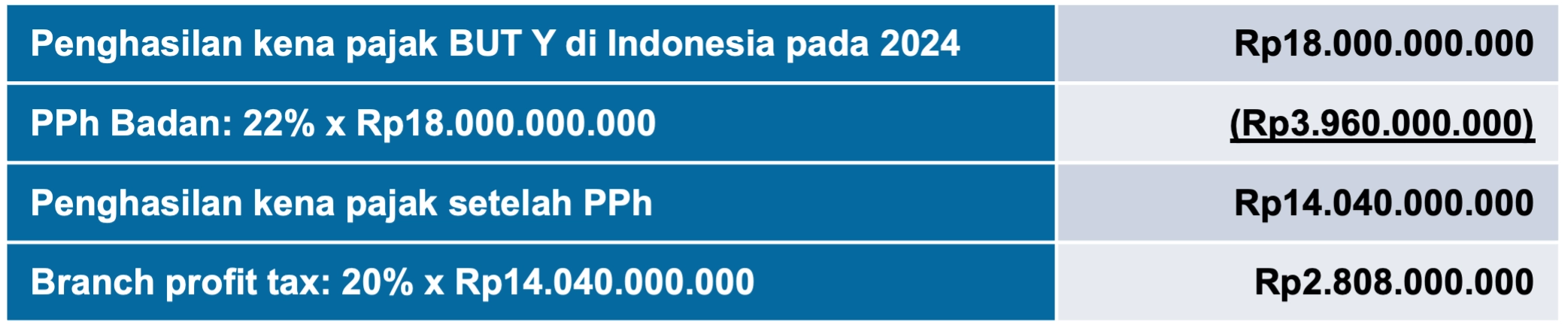
Namun, apabila penghasilan kena pajak setelah PPh senilai Rp14.040.000.000 tersebut ditanamkan kembali di Indonesia maka tidak dikenakan BPT. Pengecualian ini diberikan sepanjang memenuhi ketentuan. Simak Apa Itu Branch Profit Tax?
Namun, apabila BUT Y mengirimkan penghasilan tersebut ke Y Pte Ltd maka BUT Y harus memotong PPh Pasal 26 ayat (4) alias BPT. Sesuai dengan ketentuan, BUT harus membayarkan BPT tersebut sebelum menyampaikan SPT Tahunan PPh
Secara garis besar, ada 3 tahap yang perlu dilakukan BUT untuk melunasi PPh Pasal 26 ayat (4) alias BPT, meliputi:
Membuat Bukti Potong
Mula-mula, buka coretax melalui laman https://coretaxdjp.pajak.go.id/ dan login ke akun Coretax DJP Anda. Lalu, lakukan impersonate dari akun utama ke akun BUT yang Anda wakili. Setelah berhasil login, pilih menu eBupot dan submenu BPNR.
Lalu, klik tombol +Create e-Bupot BPNR untuk menginput bukti potong. Sistem akan otomatis mengarahkan Anda ke halaman input eBupot BPNR yang terdiri atas 3 bagian, yaitu informasi umum, penghitungan PPh, dan dokumen referensi.
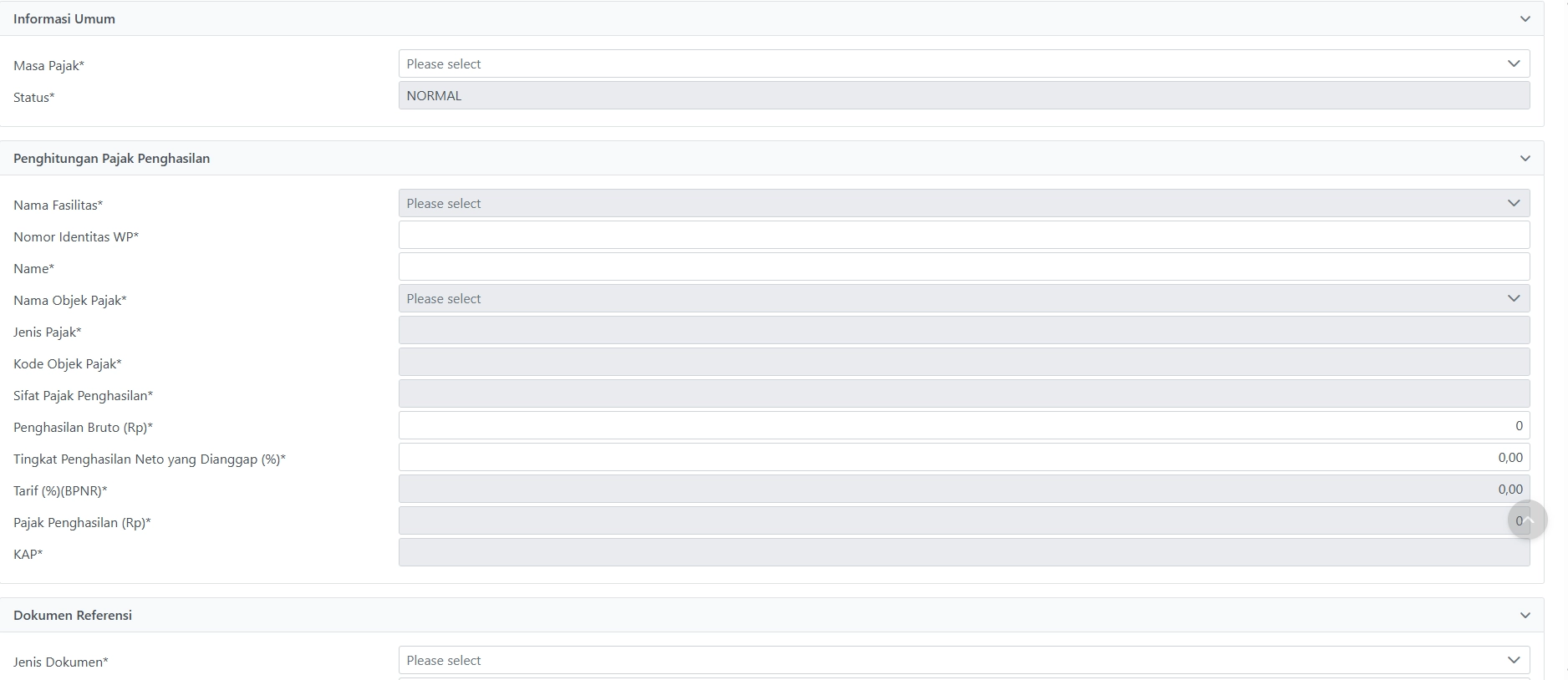
Pada bagian Informasi Umum, pilih masa pajak sesuai dengan saat terutangnya BPT. Misal, April 2026. Selanjutnya, pada bagian Penghitungan PPh isikan kolom yang ada dengan panduan sebagai berikut:
Pada bagian Dokumen Referensi, ada 4 kolom yang perlu diisi dengan panduan sebagai berikut:
Apabila semua kolom telah terisi, klik Submit. Masukan kode otorisasi Anda dan klik Konfirmasi Tanda Tangan. Apabila berhasil, BPNR akan muncul pada kategori Belum Terbit. Berikutnya, klik checkbox (centang) bukti pemotongan tersebut dan klik tombol Terbitkan (pada bagian atas halaman) untuk mengunggahnya. Apabila berhasil, BPNR akan berpindah dan muncul di kategori Telah Terbit.
Membuat Konsep SPT Masa Unifikasi
Langkah berikutnya, Anda perlu masuk ke menu Surat Pemberitahuan (SPT) dan pilih submenu Surat Pemberitahuan (SPT). Selanjutnya, pada halaman Konsep SPT klik tombol Buat Konsep SPT dan pilih PPh Unifikasi, lalu klik Lanjut.
Setelah itu, pilih masa pajak dan tahun pajak yang sesuai, lalu klik Lanjut. Kemudian, pilih jenis SPT Normal dan klik Buat Konsep SPT. Anda akan otomatis kembali ke halaman Konsep SPT. Selanjutnya, klik lihat (ikon pensil) untuk melihat konsep SPT yang telah Anda buat.
Berikutnya, klik tab “Daftar-I” untuk memastikan bupot BPNR yang diterbitkan telah prepopulasi di “Tabel II. BPNR”. Pastikan jumlah PPh yang harus dibayar telah sesuai. Apabila telah sesuai, kembali ke formulir induk, klik centang pada pernyataan yang ada (pada bagian bawah SPT), lalu klik Bayar dan Lapor.
Kemudian, masukkan tanda tangan digital yang Anda miliki untuk menandatangani SPT. Misalnya, Anda menggunakan tanda tangan digital berupa kode otorisasi DJP maka masukkan sandi penandatangan/Passphrase. Setelah itu, klik Simpan, lalu klik Konfirmasi Tanda Tangan.
Jika Anda tidak memiliki saldo deposit pajak yang cukup maka sistem akan otomatis membuat Kode Billing Pembayaran PPh. Namun, jika Anda memiliki saldo deposit pajak yang cukup maka akan muncul opsi apakah akan menggunakan saldo deposit untuk melunasi pajak atau membuat Kode Billing.
Pembayaran
Berikutnya, Anda akan otomatis diarahkan ke halaman SPT Menunggu Pembayaran. Selain itu, lembar kode billing untuk pembayaran BPT pun akan ter-download secara otomatis. Anda bisa melihatnya di menu unduhan (download) pada browser.
Apabila lembar kode billing tidak otomatis terunduh, Anda dapat mengunduh ulang. Caranya, masuk ke modul Pembayaran dan pilih menu Daftar Kode Billing Belum Dibayar. Klik Lihat untuk mengunduh lembar kode billing tersebut, lalu lembar kode billing akan otomatis terunduh.
Lembar tersebut akan mencantumkan kode billing yang bisa Anda gunakan untuk membayar BPT. Anda dapat membayar BPT tersebut melalui berbagai collecting agent, termasuk M-Banking. Umumnya, pembayaran via M-Banking bisa dilakukan melalui menu MPN/Pajak/Penerimaan Negara. Apabila kode billing telah dibayar, SPT PPh unifikasi akan otomatis terlapor dan muncul pada menu ‘SPT Dilaporkan’. Selesai. Semoga bermanfaat. (rig)