BERITA TERKINI




![[News] Banner Whatsapp Channel](/_next/image?url=https%3A%2F%2Fstorage.googleapis.com%2Fddtc%2Fddtc-cdn1%2Fbanners%2Fconvert%2F260622090631-headbanner-promosiwa.webp&w=3840&q=75)
DDTCNews kali ini akan membahas cara menyetor PPh final atas dividen yang tidak memenuhi pengecualian objek PPh. Secara ringkas, ada 4 alur proses yang harus dilakukan untuk membayar PPh final atas dividen, yaitu:
Membuat Bukti Potong
Untuk menyetorkan PPh atas dividen, Anda perlu membuat bukti potong secara mandiri. Caranya, pilih menu e-bupot dan submenu Penyetoran Sendiri di coretax. Selanjutnya, klik tombol +Create e-Bupot SP untuk mulai membuat bukti potong.
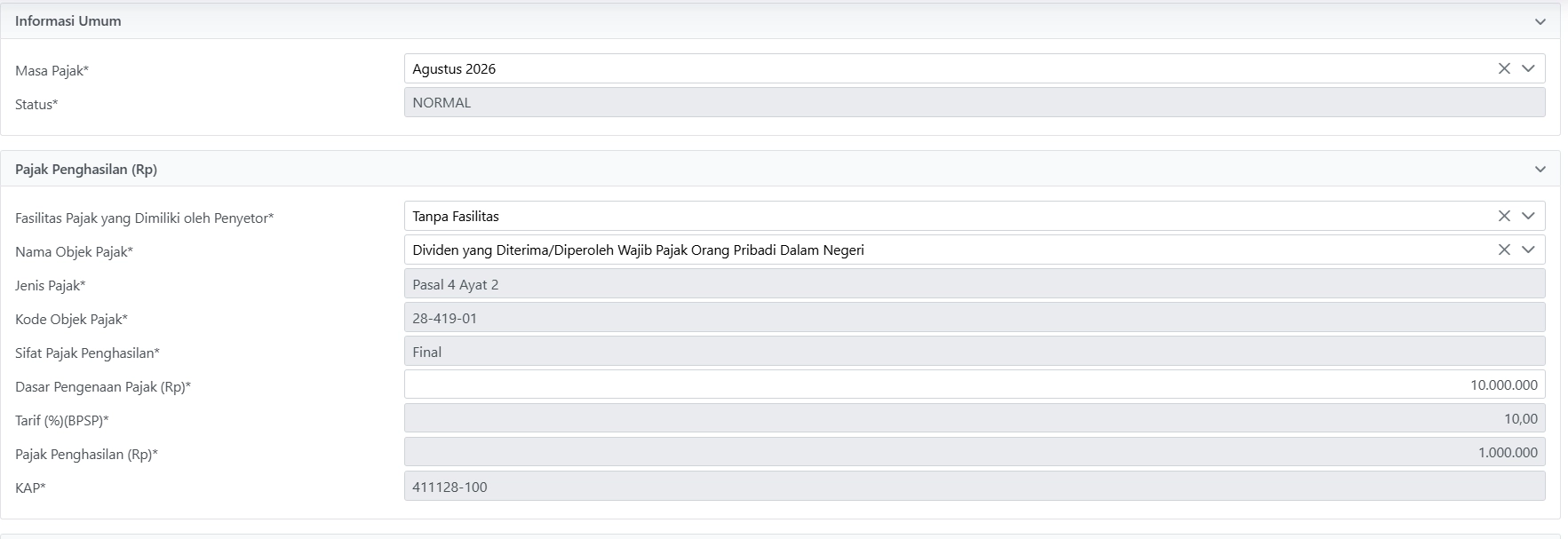
Kemudian, Anda akan diminta mengisi formulir e-Bupot Setor Sendiri yang terdiri atas 3 bagian. Pada bagian Informasi Umum, lengkapi kolom masa pajak dengan saat dividen diterima atau diperoleh. Pada bagian Pajak Penghasilan (Rp), lengkapi kolom yang muncul dengan panduan sebagai berikut:
Pada bagian Dokumen Referensi, pilih jenis dokumen yang menjadi dasar pembuatan bukti potong. Misal, dokumen yang membuktikan pembayaran dividen, seperti akta rapat umum pemegang saham atau bukti pembayaran.
Kemudian, isikan nomor dokumen sesuai dengan nomor dokumen yang menjadi referensi. Lalu, Isikan tanggal pembuatan bukti potong dan pilih NITKU Anda pada dropdown yang tersedia. Setelah semua kolom terisi, klik Save Draft.
Formulir e-bupot Setor Sendiri yang telah Anda isi akan muncul pada menu Belum Terbit. Kemudian, klik edit (ikon pensil), gulir ke bawah dan klik Submit. Apabila berhasil, akan muncul notifikasi Success Save data successfully.
Berikutnya, klik checkbox (centang) bukti pemotongan tersebut, lalu klik Terbitkan untuk mengunggahnya. Apabila berhasil, bukti pemotongan yang Anda buat akan berpindah dan muncul di menu Telah Terbit.
Langkah berikutnya, Anda perlu masuk ke menu Surat Pemberitahuan (SPT) dan pilih submenu Surat Pemberitahuan (SPT). Selanjutnya, pada halaman Konsep SPT klik tombol Buat Konsep SPT dan pilih PPh Unifikasi, lalu klik Lanjut.
Setelah itu, pilih masa pajak dan tahun pajak yang sesuai, lalu klik Lanjut. Kemudian, pilih jenis SPT Normal dan klik Buat Konsep SPT. Anda akan otomatis kembali ke halaman Konsep SPT. Selanjutnya, klik lihat (ikon pensil) untuk melihat konsep SPT yang telah wajib pajak buat.
Pada tahap ini, Anda dapat memastikan kembali apakah data terkait dengan dividen yang terinput sudah sesuai. Apabila telah sesuai, klik centang pada pernyataan yang ada (pada bagian bawah SPT), lalu klik Bayar dan Lapor.
Kemudian, masukkan tanda tangan digital yang Anda miliki untuk menandatangani SPT. Misalnya, Anda menggunakan tanda tangan digital berupa kode otorisasi DJP maka masukkan kode otorisasi Anda. Setelah itu, klik Simpan, lalu klik Konfirmasi Tanda Tangan.
Berikutnya, Anda akan otomatis diarahkan ke halaman SPT Menunggu Pembayaran. Selain itu, lembar kode billing untuk pembayaran PPh atas dividen pun akan terdownload secara otomatis. Anda bisa melihatnya di menu unduhan (download) pada browser.
Apabila lembar kode billing tidak otomatis terunduh, Anda dapat mengunduhnya ulang. Caranya, masuk ke modul Pembayaran dan pilih menu Daftar Kode Billing Belum Dibayar. Klik Lihat untuk mengunduh lembar kode billing tersebut, lalu lembar kode billing akan otomatis terunduh.
Lembar kode billing akan mencantumkan serangkaian kode seperti nomor virtual account yang bisa Anda gunakan untuk membayar PPh atas dividen. Anda bisa melakukan pembayaran melalui mobile banking, ATM, atau teller bank/pos persepsi. Umumnya, pembayaran PPh via m-banking bisa dilakukan melalui menu MPN/Pajak.
Sesuai dengan ketentuan, kode billing kini berlaku selama 14 hari sejak diterbitkan. Apabila melampaui jangka waktu tersebut, kode billing akan kedaluwarsa dan Anda harus membuat yang baru dengan mengulang proses dari awal
Apabila kode billing telah dibayar, SPT PPh Unifikasi akan otomatis terlapor dan muncul pada menu SPT Dilaporkan. Selesai. Simak Ingin Dividen Bebas Pajak? Ingat Lagi Sederet Ketentuannya