BERITA TERKINI




![[News] Banner Whatsapp Channel](/_next/image?url=https%3A%2F%2Fstorage.googleapis.com%2Fddtc%2Fddtc-cdn1%2Fbanners%2Fconvert%2F260622090631-headbanner-promosiwa.webp&w=3840&q=75)
WAJIB pajak GloBE merupakan entitas konstituen atau anggota grup usaha patungan yang didirikan atau bertempat kedudukan di Indonesia yang merupakan anggota atau bagian dari grup perusahaan multinasional PMN yang masuk dalam GloBE. Simak Apa Itu Wajib Pajak GloBE?
Merujuk PER-6/PJ/2026, salah satu kewajiban yang harus dipenuhi oleh wajib pajak tersebut adalah menyampaikan permohonan penambahan status sebagai wajib pajak GloBE. Kewajiban ini harus dipenuhi maksimal 9 bulan setelah berakhirnya tahun pengenaan GloBE pertama.
Dengan demikian, apabila suatu grup mulai tercakup GloBE pada 2025 maka penambahan status harus dilaksanakan pada bulan ini, yakni September 2026. Ditjen Pajak (DJP) pun telah menyediakan fitur untuk menambahkan status wajib pajak GloBE pada coretax. Nah, DDTCNews kali ini akan membahas cara menambahkan status wajib pajak GloBE via coretax.
Mula-mula login pada akun coretax pribadi dari penanggung jawab/person in charge (PIC) dari wajib pajak GloBE. Lalu, lakukan impersonate ke akun wajib pajak yang diwakili. Setelah berhasil melakukan impersonate, pilih menu Portal Saya dan submenu Penambahan Status Sebagai Wajib pajak GloBE.
Sistem akan mengarahkan Anda ke formulir Penambahan Status Wajib Pajak GloBE. Formulir tersebut yang terdiri atas 8 bagian, yaitu: Manajemen Kasus; Kuasa Wajib Pajak; Identitas Wajib Pajak; Informasi Grup GloBE; Informasi Grup PMN; Alamat Korespondensi; Penanggung Jawab; dan Pernyataan Wajib Pajak.
Pada bagian “Manajemen Kasus”, kolom Kanal dan Tanggal Permohonan akan terisi secara otomatis oleh sistem. Pada bagian “Kuasa Wajib Pajak”, kolom ID Penunjukan Perwakilan, NIK/ NPWP Perwakilan, dan NIK/ NPWP Perwakilan, juga akan terisi secara otomatis oleh sistem.
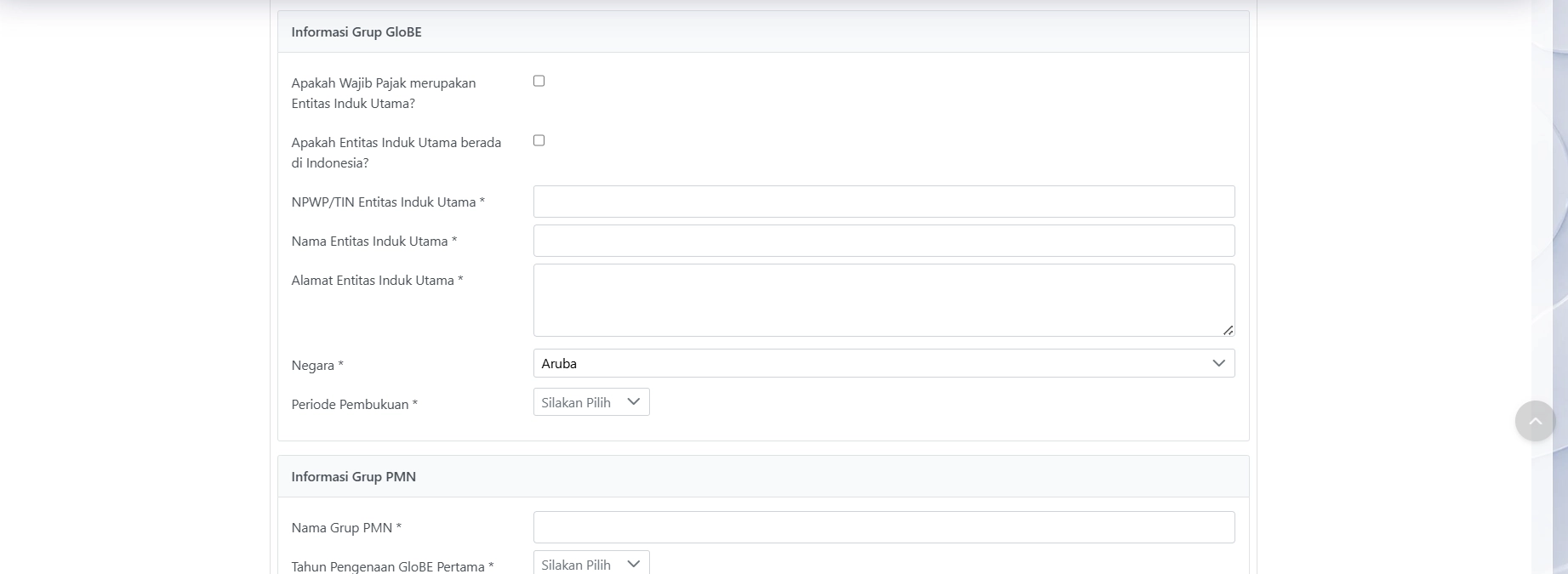
Pada bagian “Identitas Wajib Pajak”, kolom Nama Wajib Pajak, Nomor Pokok Wajib Pajak, serta Alamat Wajib Pajak, juga akan terisi secara otomatis oleh sistem. Untuk itu, Anda bisa gulir halaman ke bawah menuju bagian “Informasi Grup GloBE dan isikan kolom-kolom tersebut dengan petunjuk berikut:
Pada bagian “Informasi Grup PMN”, lengkapi kolom nama grup PMN dan pilih tahun pengenaan GloBE pertama pada dropdown yang tersedia. Pada bagian “Alamat Korespondensi”, terdapat pilihan centang dengan kalimat “Sama dengan alamat Wajib Pajak yang terdaftar”.
Apabila Anda mencentang pilihan tersebut maka alamat korespondensi akan terisi otomatis oleh sistem dengan alamat wajib yang mengajukan penambahan status.
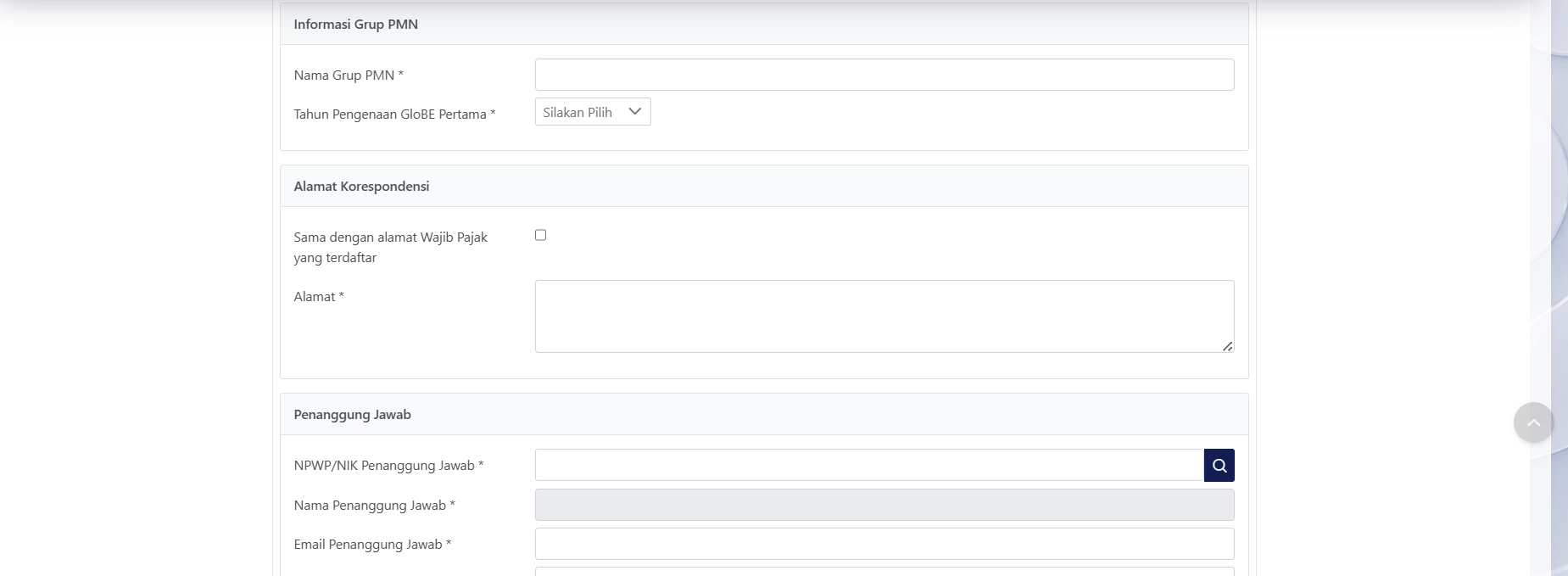
Pada bagian “Penanggung Jawab”, isikan kolom-kolom tersebut dengan panduan sebagai berikut:
Pada bagian “Pernyataan Wajib Pajak”, baca pernyataan yang tersedia dan klik check box. Setelah semua kolom terisi, klik Simpan sebagai bentuk persetujuan pengajuan permohonan wajib pajak secara elektronik. Setelah permohonan diajukan, sistem akan men-generate Bukti Penerimaan Elektronik dan Surat Pemberitahuan atas Penambahan Status sebagai Wajib Pajak GloBE ke Akun Wajib Pajak.
Anda juga dapat mengecek status sebagai wajib pajak GloBE pada menu Informasi Umum. Selain itu, Anda dapat mengecek jenis kewajiban pajak minimum global pada menu Portal Saya, submenu Profil Saya, dan pilih opsi Jenis Pajak. Selesai. Semoga Bermanfaat. Simak Apa Itu Pajak Minimum Global?