BERITA TERKINI




![[News] Banner Whatsapp Channel](/_next/image?url=https%3A%2F%2Fstorage.googleapis.com%2Fddtc%2Fddtc-cdn1%2Fbanners%2Fconvert%2F260622090631-headbanner-promosiwa.webp&w=3840&q=75)
SURAT Penetapan Pembayaran Bea Masuk, Cukai, dan/atau Pajak (SPPBMCP) adalah penetapan terkait tarif dan/atau nilai pabean atas barang impor serta pungutan bea masuk, cukai, sanksi administrasi berupa denda, dan/atau pajak dalam rangka impor (PDRI) yang wajib dilunasi.
Umumnya, SPPBMCP menjadi surat penetapan yang diterbitkan atas barang kiriman. Barang kiriman adalah barang yang dikirim melalui penyelenggara pos. Penyelenggara pos yang dimaksud meliputi 2 pihak: (i) penyelenggara pos yang ditunjuk (PPYD); dan (ii) perusahaan jasa titipan (PJT). Simak Update 2025, Apa Itu Barang Kiriman?
Ringkasnya, barang kiriman adalah barang yang diimpor melalui PPYD (Pos Indonesia) atau melalui PJT (seperti FedEx, DHL, TNT, dan lain-lain). Merujuk PMK 96/2023 s.t.d.d PMK 4/2025, SPPBMCP diterbitkan atas barang kiriman yang diberitahukan dengan Consignment Note (CN).
CN adalah dokumen perjanjian pengiriman barang antara pengirim barang dan penyelenggara pos untuk mengirimkan barang kiriman kepada penerima barang. Berdasarkan Pasal 21 PMK 96/2023 s.t.d.d PMK 4/2025, CN di antaranya digunakan untuk barang kiriman yang memiliki nilai pabean tidak melebihi FOB USD1,500.
Dengan demikian, barang kiriman tersebut tidak diberitahukan menggunakan pemberitahuan impor barang (PIB) atau PIB Khusus (PIBK), melainkan cukup dengan CN. Berikut contoh format SPPBMCP berdasarkan PMK 96/2023:
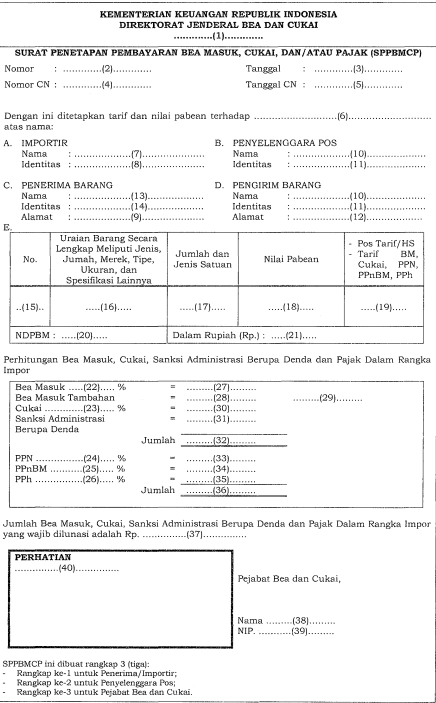
Sebagai surat penetapan pembayaran bea masuk, cukai, dan PDRI, SPPBMCP juga dapat memuat pajak pertambahan nilai (PPN). PPN yang tercantum dalam SPPBMCP tersebut dapat dikreditkan sebagai pajak masukan oleh pengusaha kena pajak (PKP) pembeli sepanjang memenuhi ketentuan.
Sebab, SPPBMCP termasuk dokumen tertentu yang kedudukannya dipersamakan dengan faktur pajak. Hal ini sebagaimana ditegaskan dalam Pasal 62 huruf o PER-11/PJ/2025. Simak Kini Ada 27 Dokumen yang Dipersamakan dengan Faktur Pajak
Namun, apabila data SPPBMCP tersebut tidak terprepopulated ke daftar dokumen lain pajak masukan di coretax maka PKP perlu menginputnya secara manual. Nah, DDTCNews kali ini akan membahas cara input SPPBMCP secara manual untuk mengkreditkan pajak masukan di coretax.
Sebelumnya, pastikan Anda telah menyiapkan SPPBMCP dan bukti penerimaan negara (Nomor Transaksi Penerimaan Negara/NTPN). Apabila Anda mengimpor barang via PJT biasanya kedua dokumen tersebut akan diberikan oleh PJT saat menagihkan biaya jasa.
Setelah kedua dokumen tersebut siap, silakan login ke coretax dan lakukan impersonate apabila Anda mewakili wajib pajak lain. Setelah berhasil login ke coretax, masuk ke menu e-Faktur. Lalu, gulir halaman ke Bagian Dokumen Lain dan pilih opsi Pajak Masukan.
Lalu, klik tombol +Buat Dokumen Lain Masukan. Sistem akan berpindah ke halaman Edit Dokumen Masukan yang terdiri atas 3 bagian, yaitu dokumen transaksi, seller information, dan detail transaksi.
Pada bagian Dokumen Transaksi, lengkapi kolom-kolom yang muncul dengan panduan sebagai berikut:
Pada Bagian Seller Information, NPWP akan otomatis terisi 0000000000000000. Untuk itu, Anda cukup memasukkan nama lawan transaksi Anda. Pada bagian Detail Transaksi, isi kolom DPP dengan dasar pengenaan pajak (DPP) PPN.
Umumnya, SPPBMCP hanya memuat jumlah PPN terutang, tetapi tidak mencantumkan DPP PPN-nya. Apabila demikian, Anda dapat menghitung DPP PPN secara mandiri. Sesuai dengan ketentuan, DPP PPN atas barang impor adalah nilai impor.
Nilai impor diperoleh dari nilai pabean ditambah dengan besaran bea masuk dalam rupiah. Untuk mencari besaran bea masuk dalam rupiah, Anda perlu mengalikan nilai pabean dengan Nilai Dasar Perhitungan Bea Masuk (NDPBM) alias nilai tukar (kurs) yang terdapat pada SPPBMCP. Simak Apa Itu Pajak Dalam Rangka Impor dan Contoh Perhitungannya?
Setelah mengisi DPP, isikan nilai PPN dan isikan nilai PPnBM (apabila ada) berdasarkan data SPPBMCP. Setelah semua kolom terisi, pastikan kembali data yang Anda masukkan telah sesuai. Lalu, klik tombol Simpan Konsep.
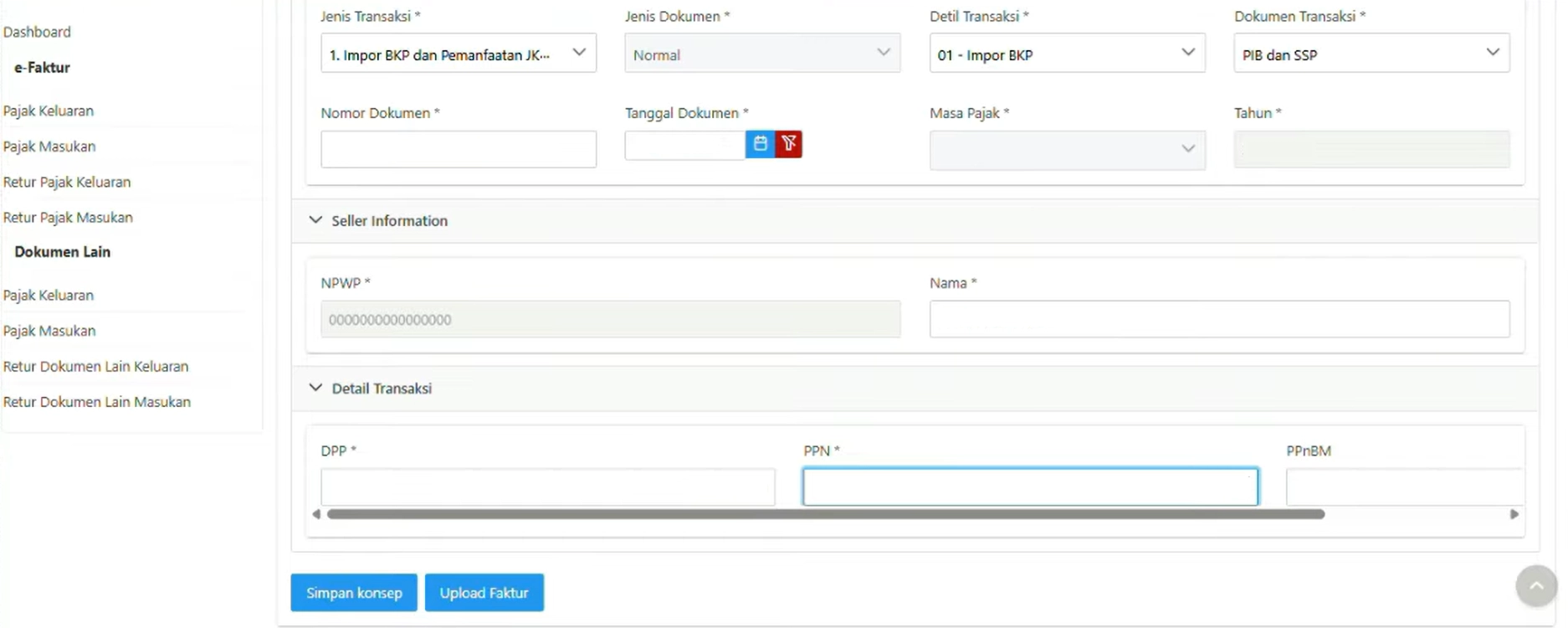
Apabila berhasil, sistem akan memunculkan notifikasi Success. Berhasil menyimpan Pajak Masukan dalam Status Created. Lalu, klik tombol Upload Faktur. Jika berhasil sistem akan memunculkan notifikasi Success. Berhasil upload Pajak Masukan dan Success. Berhasil memperbarui transaksi.
Sistem kemudian akan memunculkan kolom baru, yaitu Masa Pajak Dikreditkan/Tidak Dikreditkan dan Tahun Pengkreditan pada bagian Dokumen Transaksi. Idealnya, Anda dapat memilih masa untuk mengkreditkan pajak masukan dari SPPBMCP (masa pajak yang sama atau maksimal 3 masa pajak berikutnya).
Setelah memilih masa pajak dikreditkan, gulir halaman ke bawah dan klik tombol Kredit. Apabila berhasil, sistem akan memunculkan notifikasi Success. Faktur berhasil diperbarui dan Success. Berhasil memperbarui transaksi.
Untuk memastikan pajak masukan sudah dikreditkan, Anda dapat mengeceknya melalui daftar Dokumen Lain Masukan. Pastikan data pajak masukan dari SPPBMCP memiliki status Credited. Selesai. Semoga bermanfaat. (rig)