BERITA TERKINI





![[News] Banner Whatsapp Channel](/_next/image?url=https%3A%2F%2Fstorage.googleapis.com%2Fddtc%2Fddtc-cdn1%2Fbanners%2Fconvert%2F260622090631-headbanner-promosiwa.webp&w=3840&q=75)
BADAN Pendidikan dan Pelatihan Keuangan (BPPK) telah membuka pendaftaran uji kompetensi perpajakan (UKP) untuk periode 1 hingga 8 tahun 2026. Pendaftaran dibuka mulai Jumat, 16 Oktober 2026, pukul 08.00 WIB dan berakhir pada Selasa, 20 Oktober 2026, pukul 17.00 WIB.
Berdasarkan Pengumuman No. PENG-7/PP/2026, BPPK menyebut akan menggelar 40 periode UKP sepanjang 2026. Untuk itu, peserta yang belum berkesempatan mendaftar UKP periode 1-8 dapat mempersiapkan diri untuk pendaftaran UKP periode berikutnya.
Pendaftaran UKP dilakukan melalui portal sertifikasi kementerian keuangan pada tautan https://klc.kemenkeu.go.id/sertifikasi/. Sebelum mendaftar UKP, peserta harus telah memiliki akun Single Sign-On (SSO) KemenkeuID. Simak Cara Daftar Akun SSO
Selain itu, profil peserta pada portal sertifikasi Kemenkeu Learning Center (KLC) juga harus berstatus “Terverifikasi”. Status ini penting karena pendaftaran UKP tidak dapat dilakukan apabila status profil peserta belum terverifikasi. Simak Cara Ajukan Verifikasi Profil Portal Sertifikasi UKP
Setelah memiliki akun SSO dan status profil portal sertifikasi terverifikasi, peserta dapat melakukan pendaftaran UKP. Nah, DDTCNews kali ini akan membahas cara mendaftarkan diri untuk mengikuti UKP.
Mula-mula buka portal sertifikasi Kemenkeu melalui laman https://klc.kemenkeu.go.id/sertifikasi/. Lalu, klik tombol Masuk yang ada pada ujung kanan halaman. Setelah itu, klik “Masuk dengan SSO Kemenkeu”.
Apabila sudah berhasil masuk, klik menu Lihat Kegiatan. Selain itu, Anda juga dapat mengklik tombol Profil, klik menu Dashboard, lalu pilih opsi Daftar Agenda. Melalui kedua cara tersebut, sistem akan menampilkan daftar kegiatan atau sertifikasi yang sedang dibuka pendaftarannya.
Pilih jenis UKP beserta waktu yang Anda inginkan. Lalu, klik Lihat Detail untuk membuka informasi lengkap: program, penyelenggara, lokasi, periode registrasi, jadwal kegiatan, kuota sisa, dan biaya. Panel “Status Registrasi” sebelah kanan halaman menunjukkan apakah Anda bisa mendaftar, beserta alasannya jika tidak.
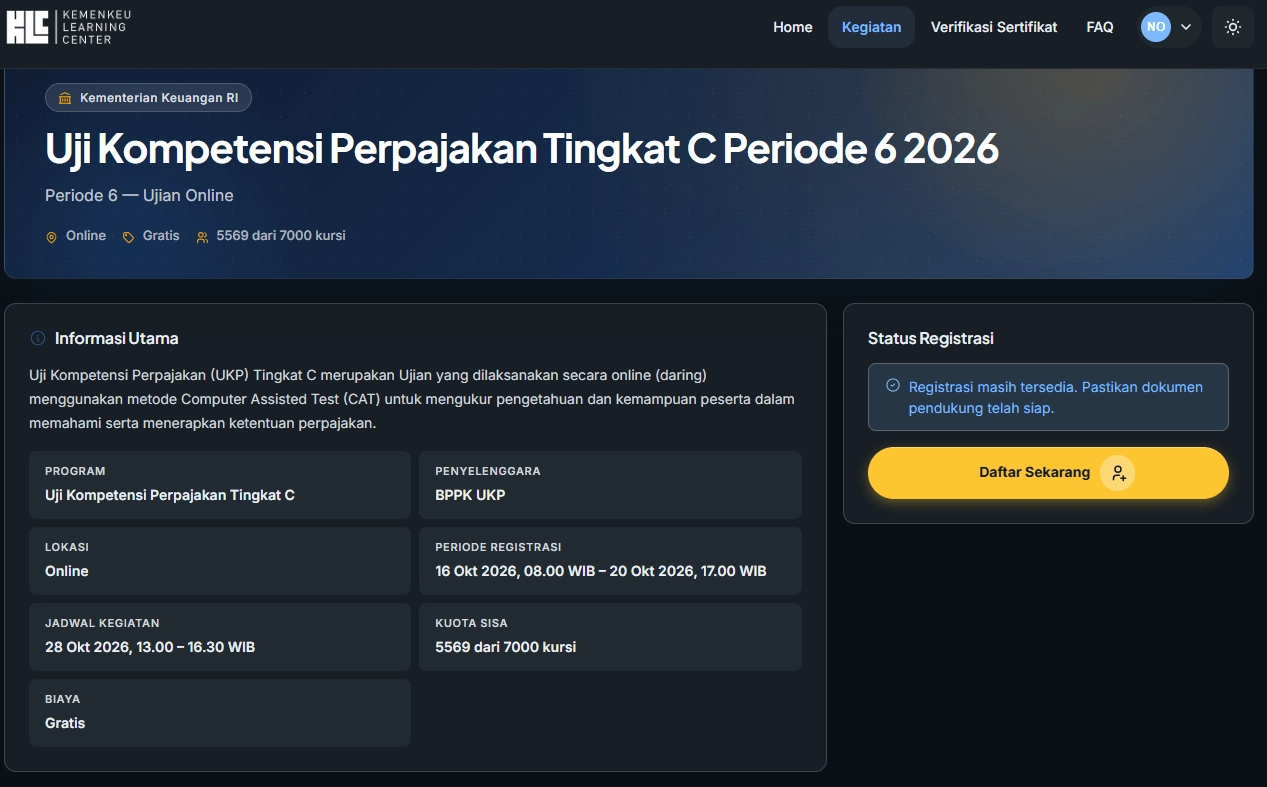
Jika tidak bisa mendaftar, tombol menjadi “Pendaftaran Belum Dibuka”, “Pendaftaran Berakhir”, atau “Registrasi Ditutup”. Jika sudah terdaftar, tombol menjadi “Lihat Status Pendaftaran”. Sementara itu, apabila bisa mendaftar tombol akan menjadi “Daftar Sekarang” dan klik tombol tersebut untuk mendaftar.
Terdapat 3 tahap yang harus ditempuh untuk mendaftar UKP. Ketiganya meliputi, Konfirmasi Profil, Pilih Jadwal Kegiatan, dan Lembar Persetujuan. Pada tahap Konfirmasi Profil, periksa data profil yang muncul (nama lengkap, NIK, email, no. telepon, dan alamat).
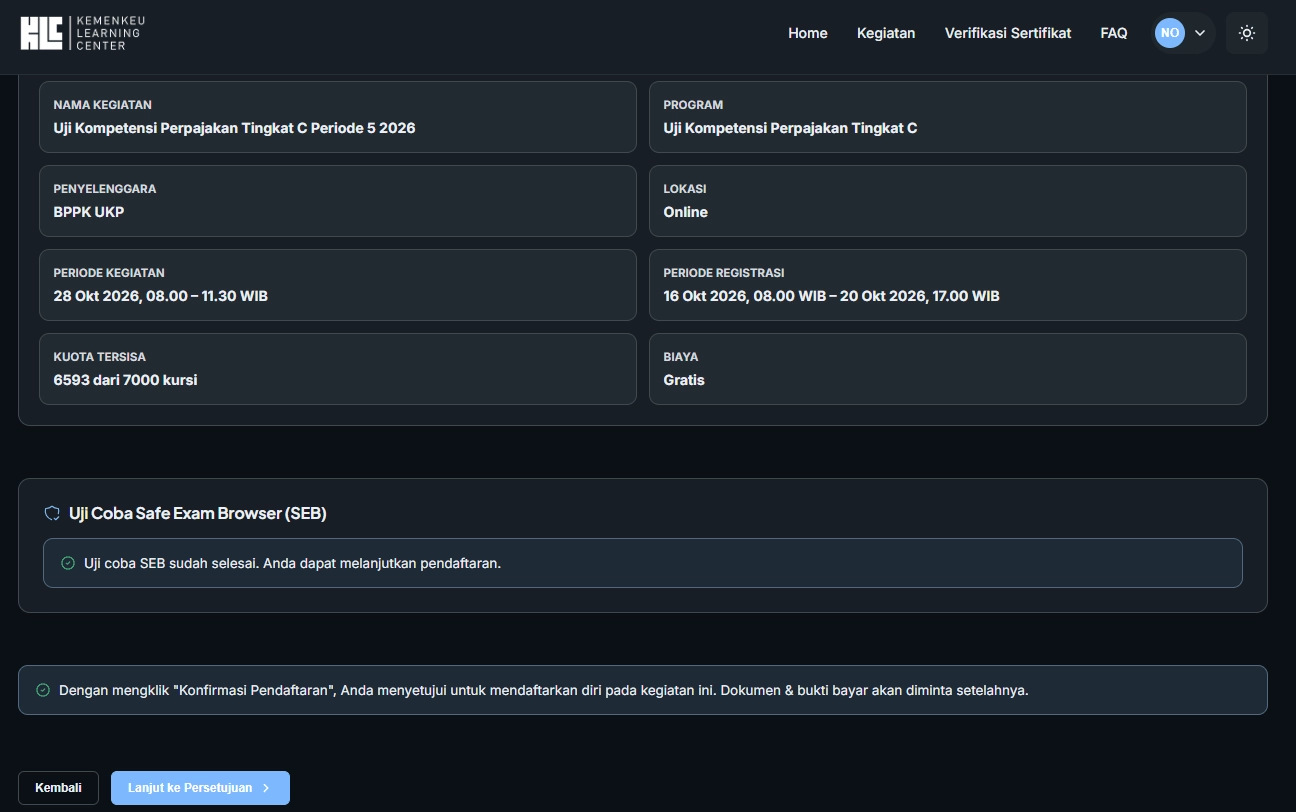
Jika data sudah benar, klik Data Sudah Benar, Lanjut. Jika perlu diubah, klik Perbaiki Profil (atau Lengkapi/Perbaiki Profil bila profil belum terverifikasi). Pada tahap Pilih Jadwal Kegiatan, periksa ringkasan kegiatan yang dipilih (terutama tingkatan UKP dan waktu pelaksanaan ujian).
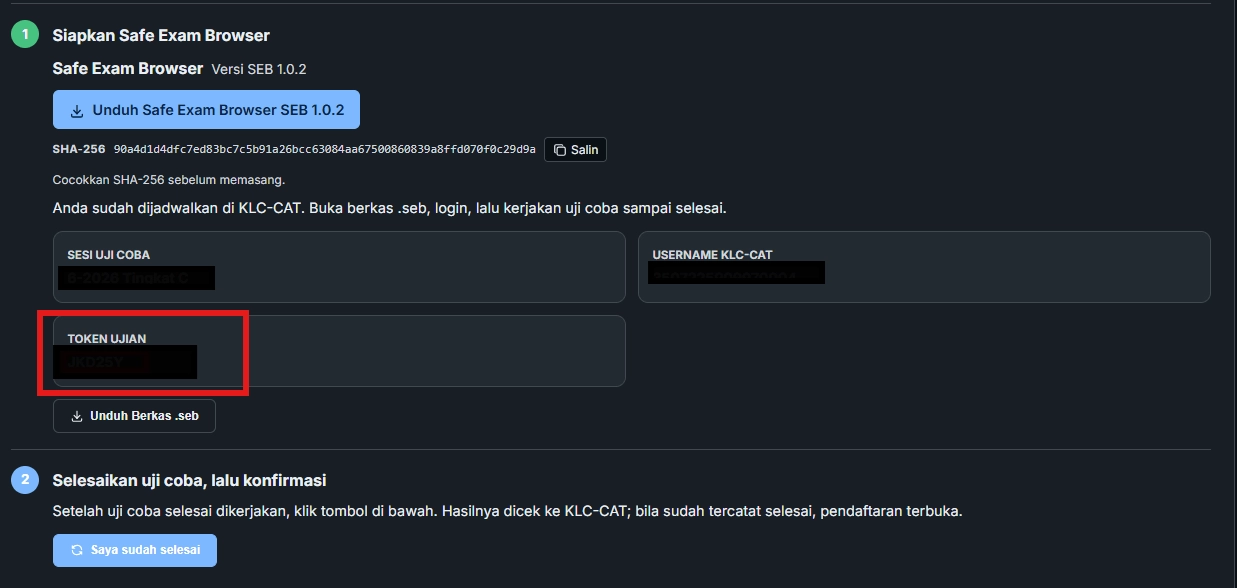
Pada tahap ini, Anda juga akan diminta melakukan uji coba aplikasi yang digunakan untuk ujian, yaitu Safe Exam Browser (SEB). Langkah ini dilakukan untuk memastikan perangkat Anda siap digunakan untuk ujian. Uji coba SEB dilakukan dengan langkah-langkah sebagai berikut:
Baca lembar pernyataan dan pakta integritas yang muncul. Lalu, klik kotak Klik di sini untuk menandatangani secara digital (Sign). Kotak berubah menjadi tanda tangan berisi nama, NIK, dan waktu persetujuan. Klik lagi untuk membatalkan tanda tangan.
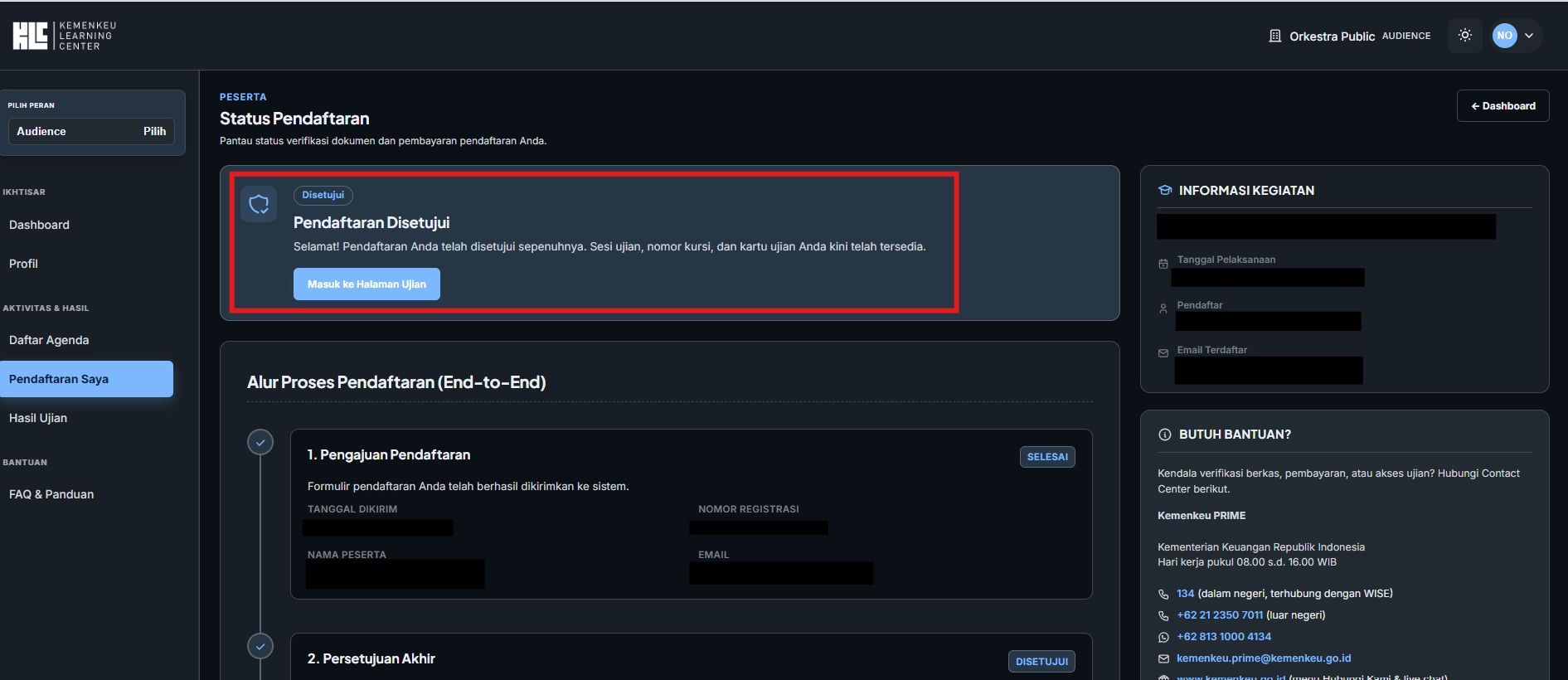
Setelah lembar pernyataan berhasil ditandatangani, klik tombol Konfirmasi Pendaftaran. Setelah berhasil, aplikasi langsung membuka halaman Status Pendaftaran. Berikutnya, Anda bisa memantau status pendaftaran Anda hingga berubah menjadi “Disetujui”. Selesai. Semoga bermanfaat. (rig)