BERITA TERKINI





![[News] Banner Whatsapp Channel](/_next/image?url=https%3A%2F%2Fstorage.googleapis.com%2Fddtc%2Fddtc-cdn1%2Fbanners%2Fconvert%2F260622090631-headbanner-promosiwa.webp&w=3840&q=75)
PENDAFTARAN uji kompetensi perpajakan (UKP) dilakukan melalui portal sertifikasi kementerian keuangan pada tautan https://klc.kemenkeu.go.id/sertifikasi/. Untuk dapat masuk (login) ke portal itu, peserta harus memiliki akun Single Sign-On (SSO) KemenkeuID.
Setelah berhasil login, peserta juga harus melengkapi profil pada portal sertifikasi tersebut. Selain itu, profil peserta pada portal sertifikasi juga harus berstatus “Terverifikasi”. Status ini penting karena pendaftaran UKP tidak dapat dilakukan apabila status profil perserta belum terverifikasi.
Untuk itu, peserta wajib melengkapi dan mengajukan verifikasi portal sertifikasi sebelum mendaftar UKP. Nah, DDTCNews kali ini akan membahas cara melengkapi dan mengajukan verifikasi profil portal sertifikasi.
Pastikan sebelumnya, akun SSO KemenkeuID Anda telah aktif agar dapat login ke portal sertifikasi. Apabila Anda belum memiliki akun SSO KemenkeuID maka dapat registrasi terlebih dahulu dengan mengikuti panduan pada artikel Cara Daftar Akun SSO.
Selain itu, pastikan perangkat yang Anda gunakan telah terpasang kamera (webcam) karena diperlukan untuk proses verifikasi wajah. Siapkan pula dokumen berupa pasfoto, kartu tanda penduduk (KTP), dan ijazah terakhir.
Mula-mula buka laman https://klc.kemenkeu.go.id/sertifikasi/auth/login. Pada halaman login, klik tombol Masuk dengan SSO Kemenkeu. Anda akan diarahkan ke portal SSO KemenkeuID. Masukkan email dan password akun SSO KemenkeuID.
Apabila baru pertama kali login, ada kalanya Anda akan diminta untuk mengisi verifikasi 2 langkah dengan diminta kode unik. Adapun kode unik tersebut dapat Anda lihat pada aplikasi authenticator (seperti saat pendaftaran akun SSO). Untuk itu, buka aplikasi authenticator pada smartphone Anda dan masukkan kode unik yang muncul.
Setelah berhasil, aplikasi menampilkan “Memproses Login”, lalu otomatis membuka halaman tujuan. Setelah login, klik foto profil yang ada pada pojok kanan atas halaman. Lalu, klik opsi Dashboard dan klik menu Profil yang ada pada bagian kiri halaman.
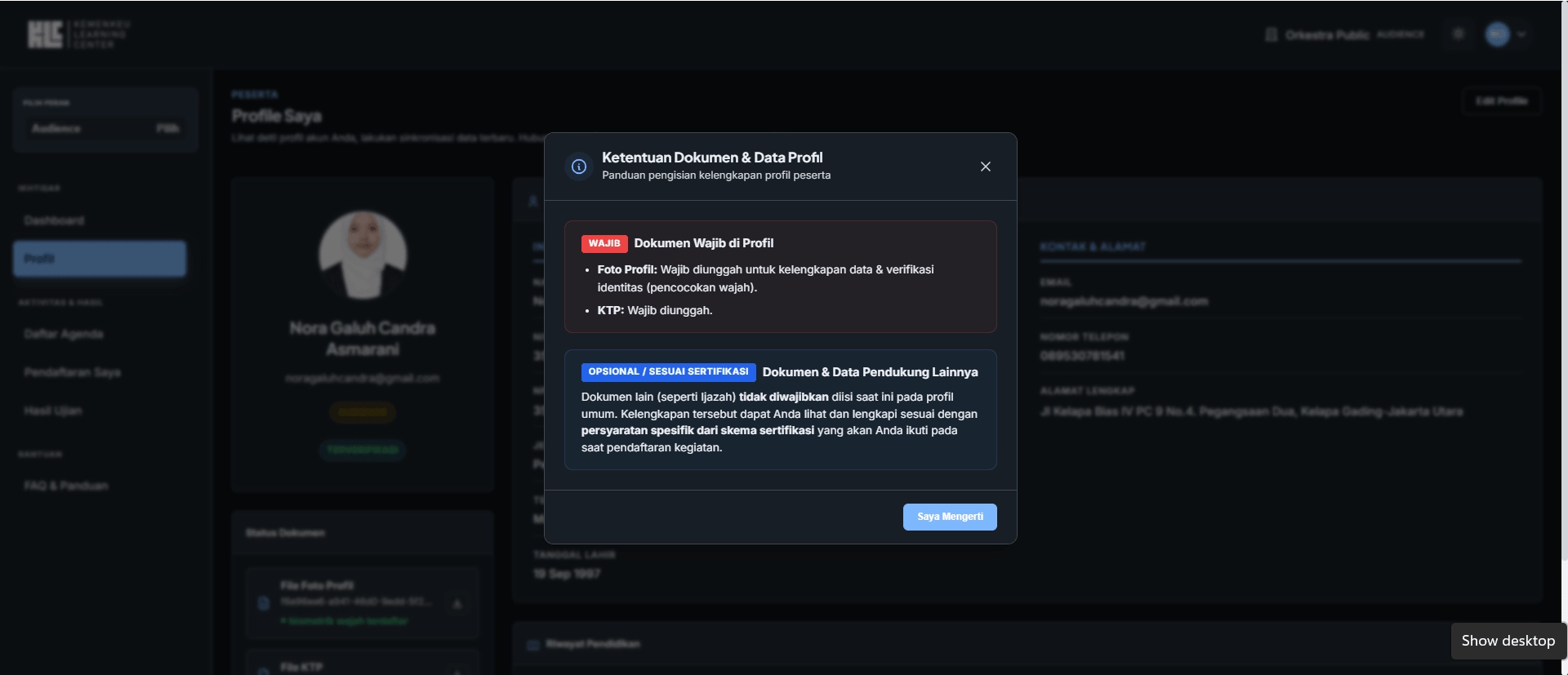
Saat halaman dibuka (maksimal sekali per 24 jam setelah ditutup), muncul jendela Ketentuan Dokumen & Data Profil yang menjelaskan dokumen wajib (Foto Profil dan KTP) serta dokumen opsional (misalnya Ijazah, sesuai skema sertifikasi). Klik Saya Mengerti.
Berikutnya, klik tombol Edit Profil yang ada pada pojok kanan atas halaman. Lengkapi data yang diminta, meliputi: identitas diri (nama lengkap, NIK, NPWP, jenis kelamin, tempat dan tanggal lahir); data kontak (email, nomor telepon, alamat lengkap).
Lalu lengkapi, riwayat pendidikan terakhir mulai dari: tingkat pendidikan terakhir, institusi pendidikan terakhir, dan fakultas/jurusan. Apabila semua data telah terisi, klik Simpan. Jika berhasil muncul pesan “Profile berhasil disimpan”. Lalu, unggah dokumen pendukung yang dipersyaratkan.
Dokumen pendukung yang perlu diunggah, meliputi: pasfoto sesuai dengan ketentuan; KTP; dan ijazah terakhir. Pastikan, pasfoto yang Anda unggah sesuai dengan ketentuan, yaitu berlatar belakang putih, menampilkan setengah badan, serta posisi wajah dan badan menghadap ke depan.
Saat mengunggah foto, sistem juga akan mencocokkan foto yang Anda unggah dengan tangkapan kamera langsung (live). Dalam tahap ini, posisikan wajah tepat di depan kamera dengan pencahayaan yang terang dan merata. Lalu, klik tombol Verifikasi Sekarang.
Sistem mencocokkan foto dengan wajah dari kamera dan foto hanya disimpan jika wajah cocok. Jika kecocokan ditemukan, foto sudah tersimpan dan klik tombol Simpan untuk menutup jendela. Namun, apabila verifikasi gagal maka klik Uji Ulang atau ganti foto.
Cara Mengajukan Verifikasi Profil
Setelah seluruh data diri terisi, periksa kembali seluruh data yang telah dimasukkan. Jika sudah benar, klik Ajukan Verifikasi yang ada pada sudut kanan atas. Sistem akan memunculkan pop-up konfirmasi “Ajukan verifikasi”, klik Ya Ajukan.
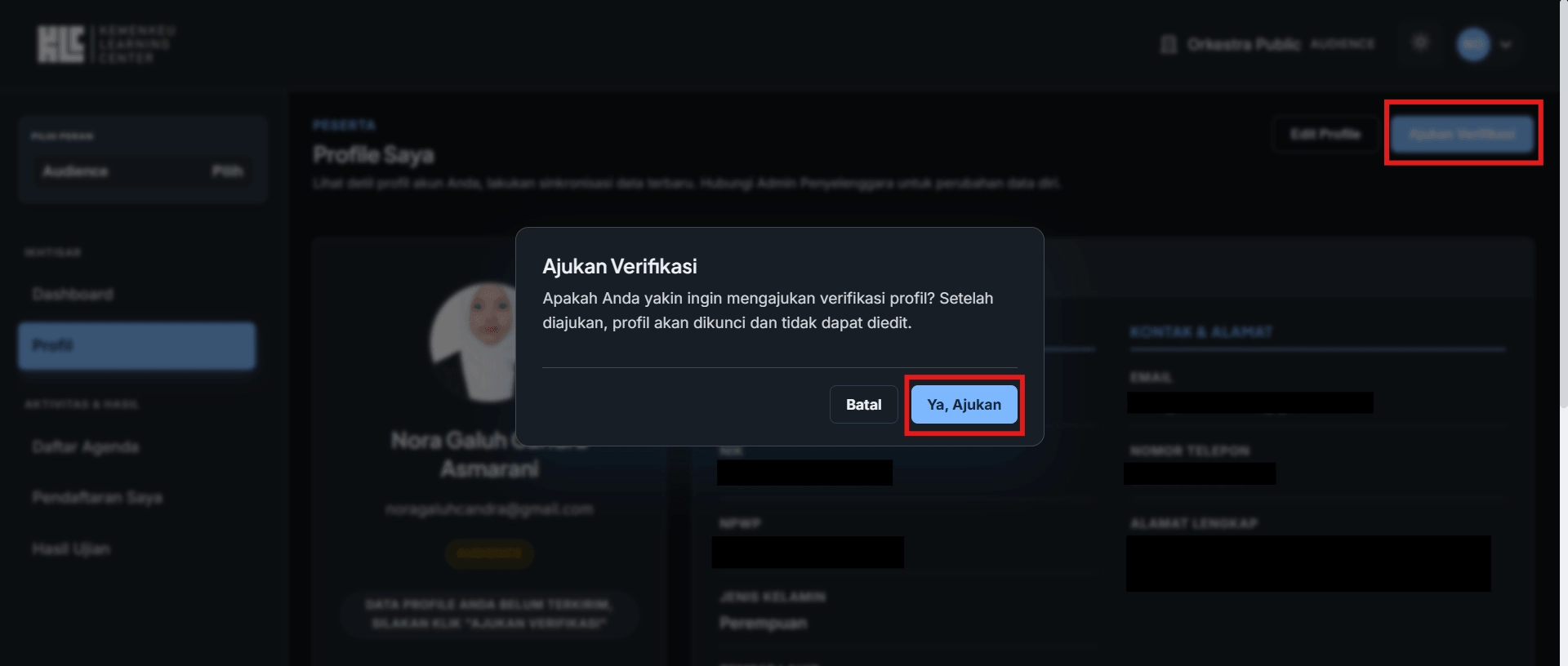
Sistem akan memunculkan pesan “Pengajuan verifikasi profil berhasil dikirim” dan Status berubah menjadi “Menunggu Verifikasi” dan profil akan terkunci. Selanjutnya, tunggu hingga status profil dinyatakan “Terverifikasi”.
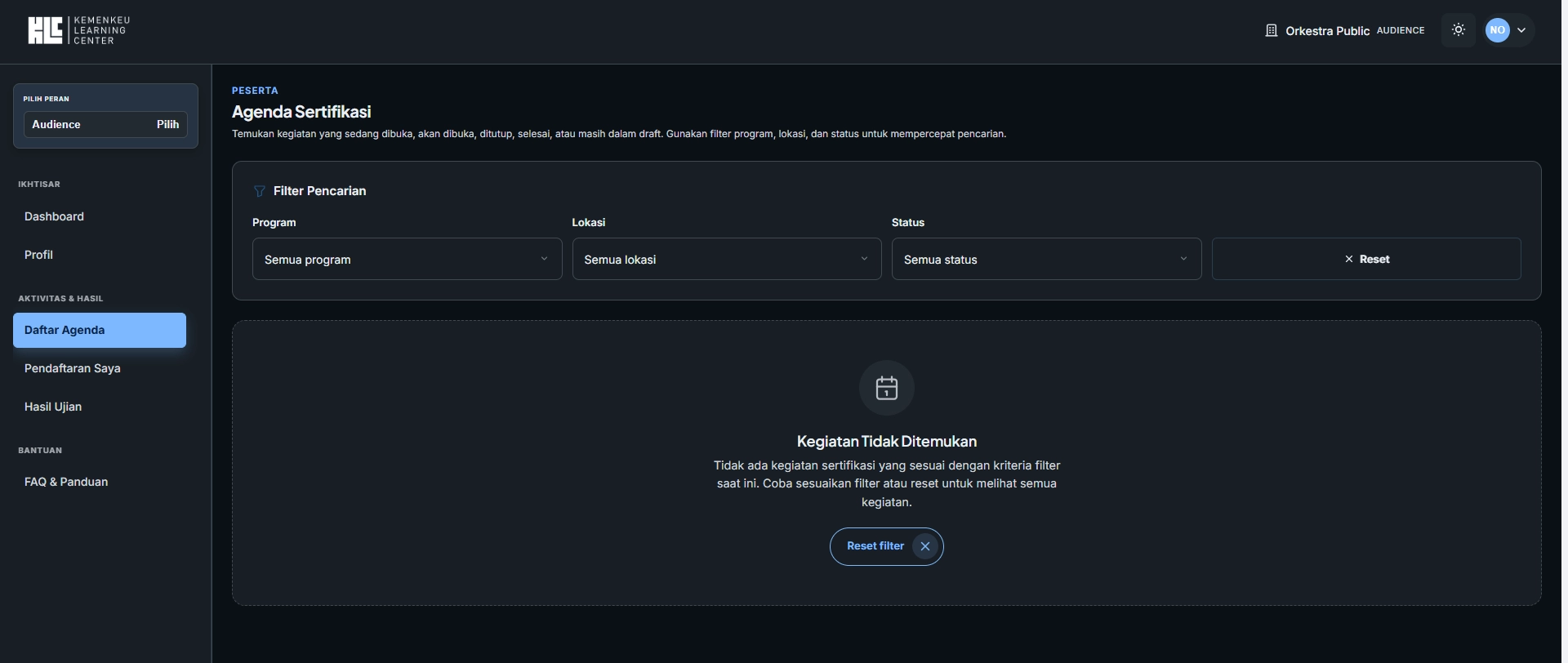
Setelah profil dinyatakan terverifikasi, Anda dapat mencari program ujian yang tersedia pada portal sertifikasi. Caranya, klik menu Daftar Agenda di Dashboard. Apabila terdapat program sertifikasi yang sedang dibuka pendaftarannya maka akan ada informasi seputar nama program, status, judul kegiatan, lokasi, periode registrasi, dan biaya. Selesai. Semoga bermanfaat. (rig)