BERITA TERKINI




![[News] Banner Whatsapp Channel](/_next/image?url=https%3A%2F%2Fstorage.googleapis.com%2Fddtc%2Fddtc-cdn1%2Fbanners%2Fconvert%2F260622090631-headbanner-promosiwa.webp&w=3840&q=75)
CALON peserta Uji Kompetensi Perpajakan (UKP) perlu menyiapkan sejumlah hal sebelum mengikuti ujian. Salah satunya adalah memiliki akun Single Sign-On (SSO) Kementerian Keuangan atau KemenkeuID.
Akun SSO Kemenkeu tersebut digunakan untuk mengakses portal sertifikasi terpadu Kementerian Keuangan. Melalui portal tersebut, peserta dapat mendaftarkan diri untuk mengikuti UKP serta kegiatan pembelajaran atau sertifikasi lain yang tersedia.
Selain menyiapkan akun SSO, calon peserta juga perlu melengkapi profil pada portal sertifikasi. Kelengkapan profil menjadi bagian penting karena diperlukan untuk melakukan pendaftaran ujian, termasuk dummy UKP yang akan digelar BPPK.
Berdasarkan informasi Pusat Pembinaan Jabatan Fungsional dan Penjaminan Mutu (Pusbin JFPM), pendaftaran dummy UKP dibuka pada 7 Oktober 2026 pukul 10.00 WIB hingga 8 Oktober 2026 pukul 17.00 WIB.
Adapun pelaksanaan dummy UKP dijadwalkan berlangsung pada 12 Oktober 2026 dalam dua sesi, yakni pukul 09.00–10.30 WIB dan 13.30–15.00 WIB. Nah, DDTCNews kali ini akan membahas cara mendaftar akun SSO, melengkapi profil, serta mendaftarkan diri untuk mengikuti dummy UKP.
Setidaknya ada 8 langkah yang harus ditempuh peserta untuk mendaftarkan akun SSO dan dummy UKP, sebagai berikut:
Mula-mula, buka portal sertifikasi Kementerian Keuangan melalui tautan klc.kemenkeu.go.id/sertifikasi/. Pada halaman utama, klik tombol Masuk yang berada pada sudut kanan atas layar.
Peserta yang sudah mempunyai akun SSO dapat langsung melakukan login dengan mengklik opsi Masuk dengan SSO Kemenkeu. Sementara itu, peserta yang belum mempunyai akun SSO harus membuat akun SSO terlebih dahulu dengan mengklik tautan SSO Kemenkeu.
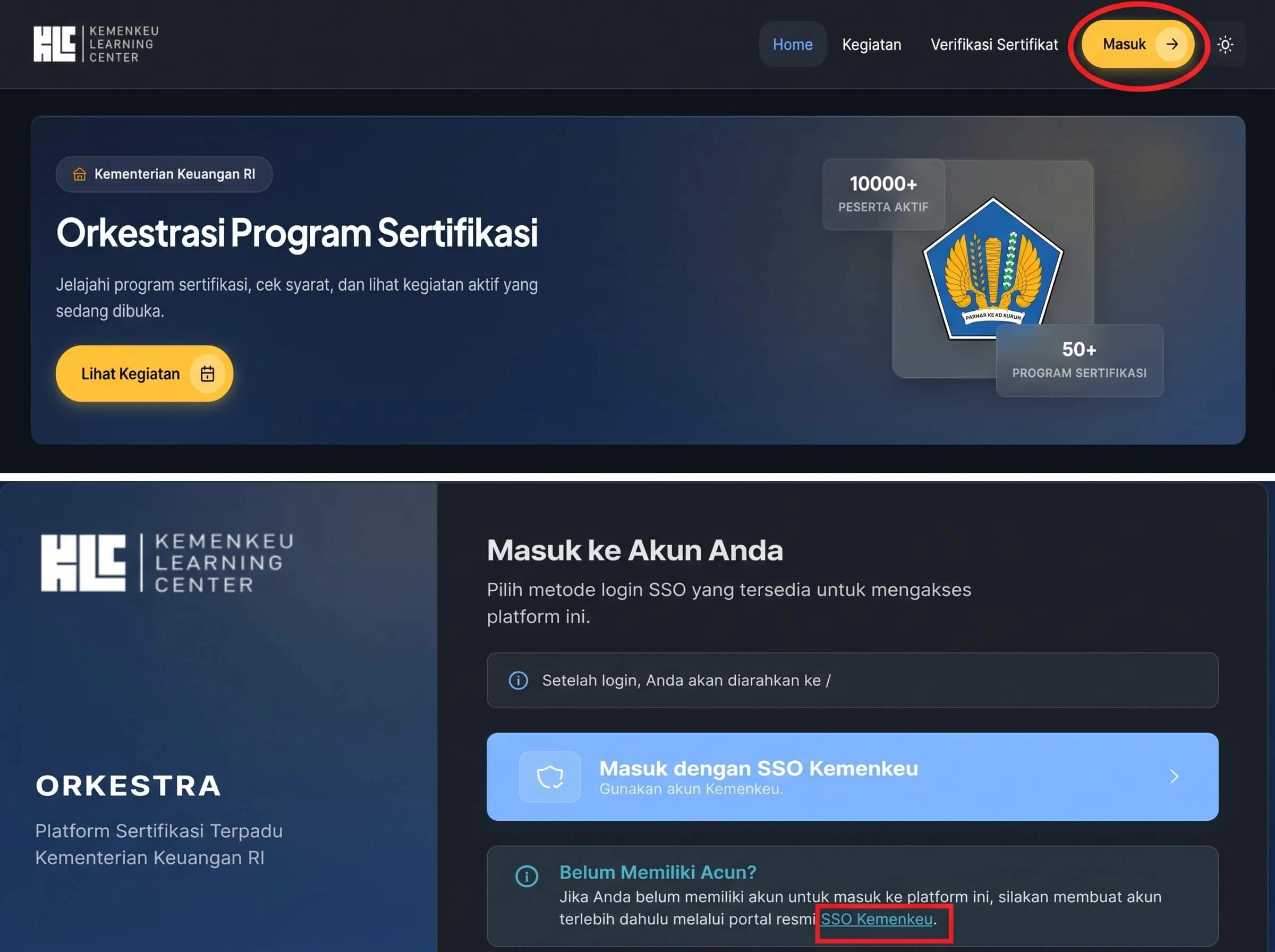
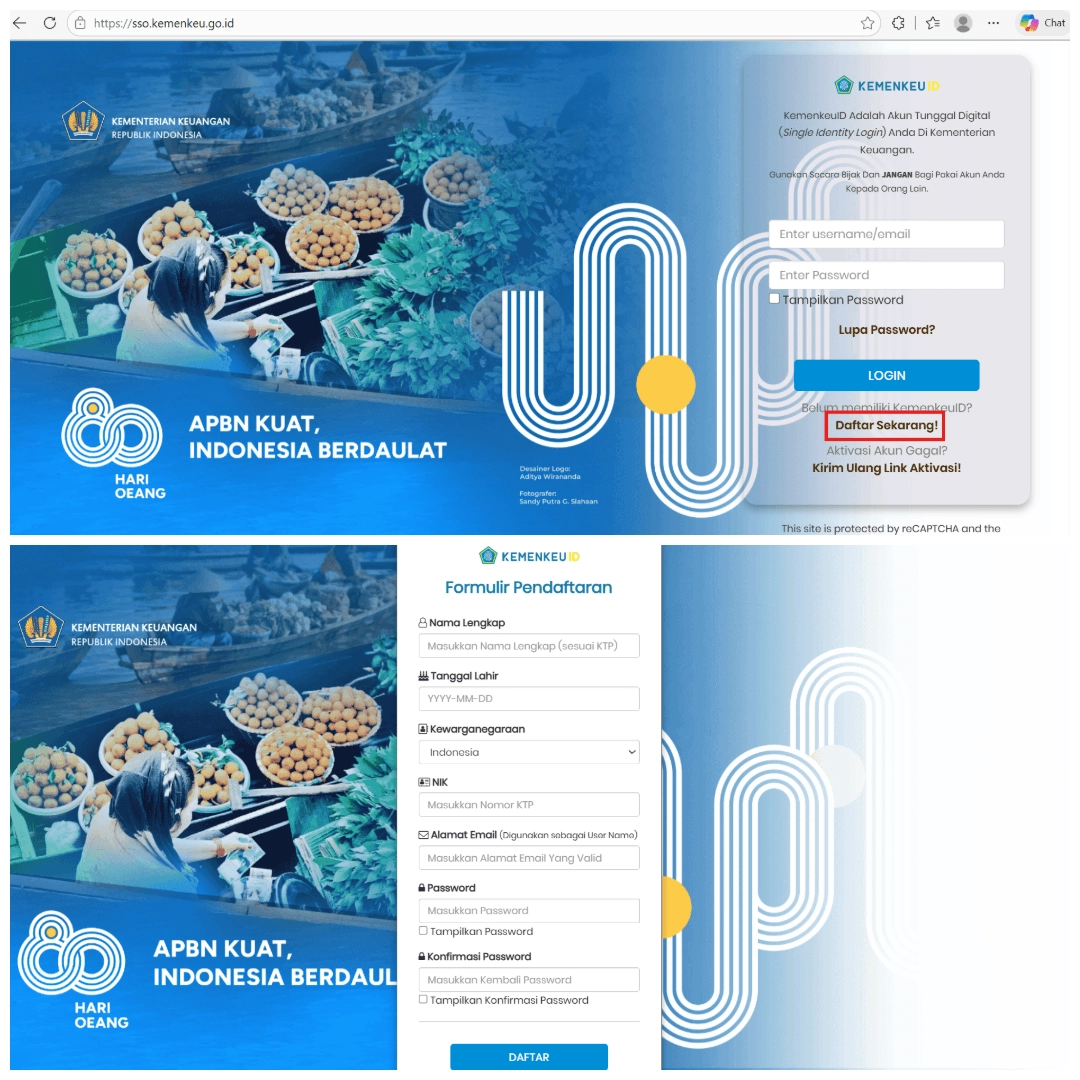
Setelah mengklik tombol SSO Kemenkeu, Anda akan diarahkan ke laman KemenkeuID. Pada laman tersebut, klik tombol Daftar Sekarang.
Selanjutnya, Anda diminta melengkapi formulir pendaftaran akun SSO atau KemenkeuID. Informasi yang diminta meliputi: nama lengkap (sesuai dengan KTP); tanggal lahir; kewarganegaraan (pilih Indonesia); NIK; alamat email; dan password.
Pastikan NIK yang Anda input sudah benar. Sebab, NIK tidak dapat dilakukan pengeditan melalui profil peserta. Apabila akun SSO sudah berhasil dibuat, tetapi NIK yang diinput salah maka peserta harus membuat akun SSO baru dengan NIK yang benar. Setelah seluruh data terisi, klik Daftar.
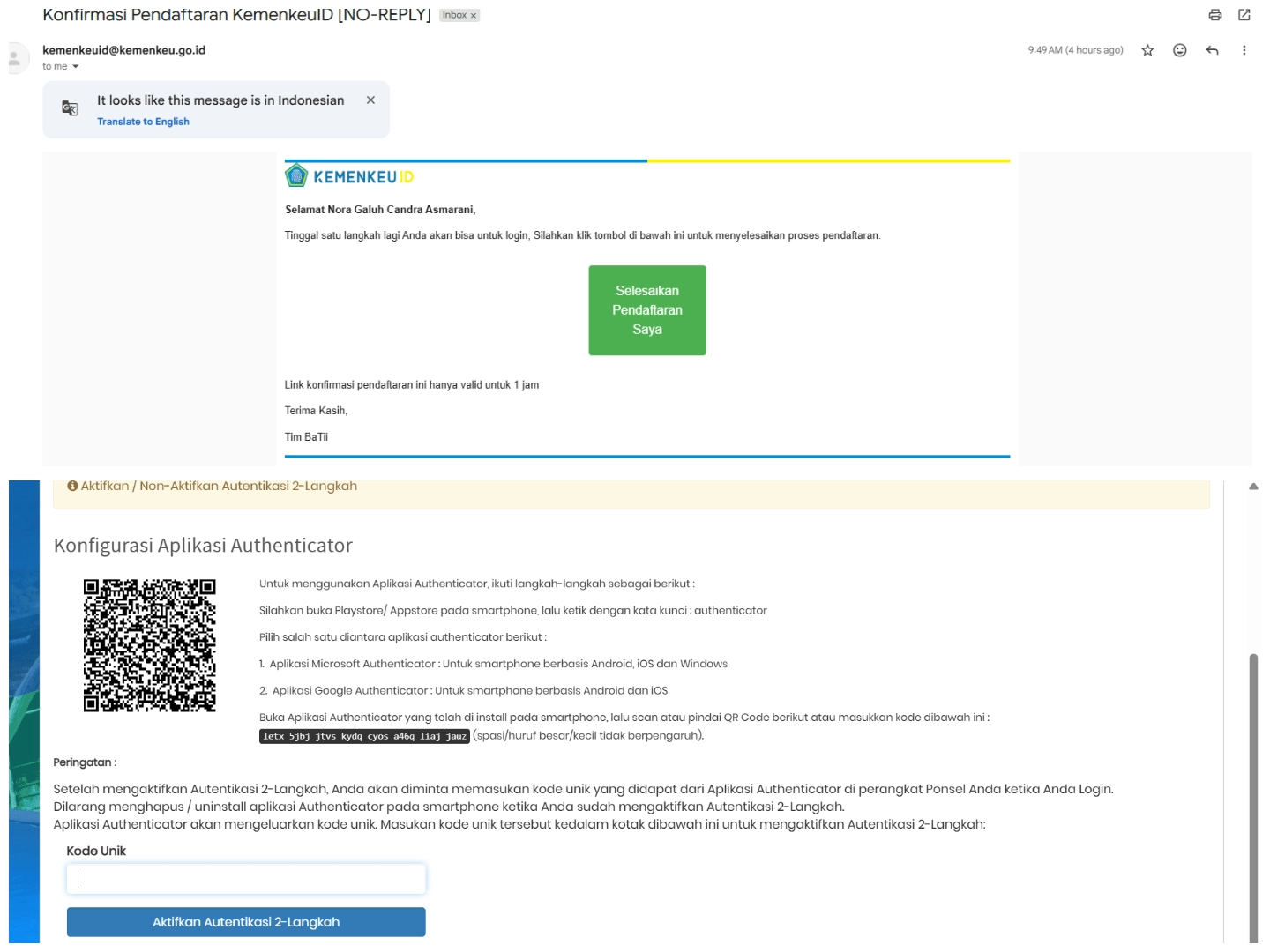
Berikutnya, periksa kotak masuk atau spam email yang Anda daftarkan untuk mengonfirmasi dan mengaktivasi email. Pastikan email konfirmasi dikirim oleh [email protected] dengan subjek “Konfirmasi Pendaftaran KemenkeuID”.
Lalu, klik tombol Selesaikan Pendaftaran Saya untuk mengaktifkan akun. Pastikan Anda tidak menunda proses aktivasi. Sebab, tautan konfirmasi email hanya berlaku selama 1 jam setelah dikirimkan.
Setelah berhasil membuat akun SSO, silakan masuk (login) dan aktifkan autentifikasi 2 langkah. Caranya, buka Playstore/Appstore pada smartphone. Lalu, ketik kata kunci authenticator. Ada 2 opsi aplikasi yang dapat Anda gunakan, yaitu Microsoft Authenticator dan Google Authenticator.
Buka aplikasi tersebut, lalu scan QR Code yang muncul pada laman SSO. Masukkan kode unik yang muncul pada aplikasi authenticator, lalu klik Aktifkan Autentifikasi 2 Langkah.
Setelah akun SSO berhasil diaktifkan, kembali ke laman portal sertifikasi Kemenkeu melalui tautan klc.kemenkeu.go.id/sertifikasi/. Klik tombol Masuk dengan SSO Kemenkeu. Masukkan username (email) serta password akun SSO Kemenkeu yang telah diaktivasi. Masukkan pula kode unik yang tersedia pada aplikasi authenticator.
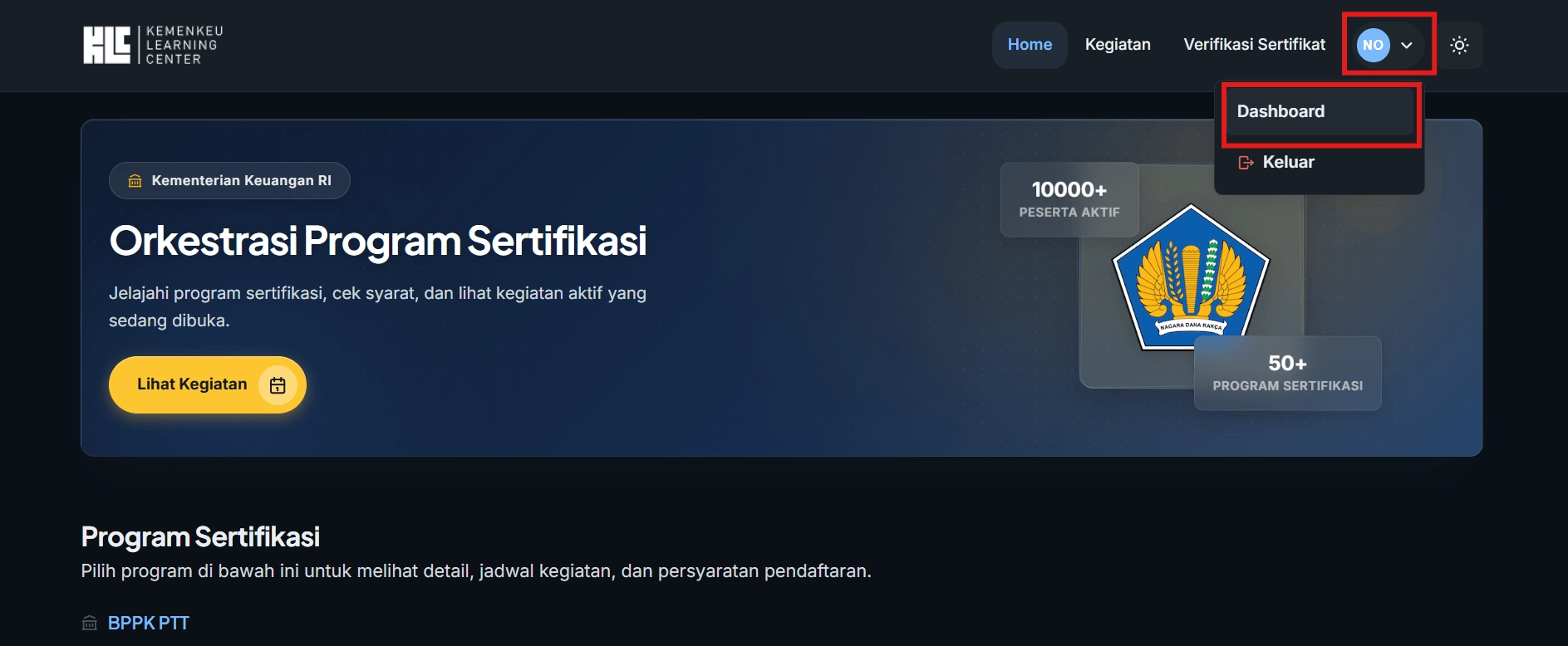
Apabila proses login berhasil, Anda dapat lanjut melengkapi profil peserta. Untuk mengakses profil, buka Profil yang ada pada sudut kanan atas layar, kemudian masuk ke Dashboard. Lalu, pilih menu Profil dan klik tombol Edit Profile.
Data yang perlu dilengkapi antara lain: identitas diri (nama lengkap, NIK, NPWP, jenis kelamin, tempat dan tanggal lahir); data kontak (email, nomor telepon, Alamat lengkap); serta unggah dokumen pendukung.
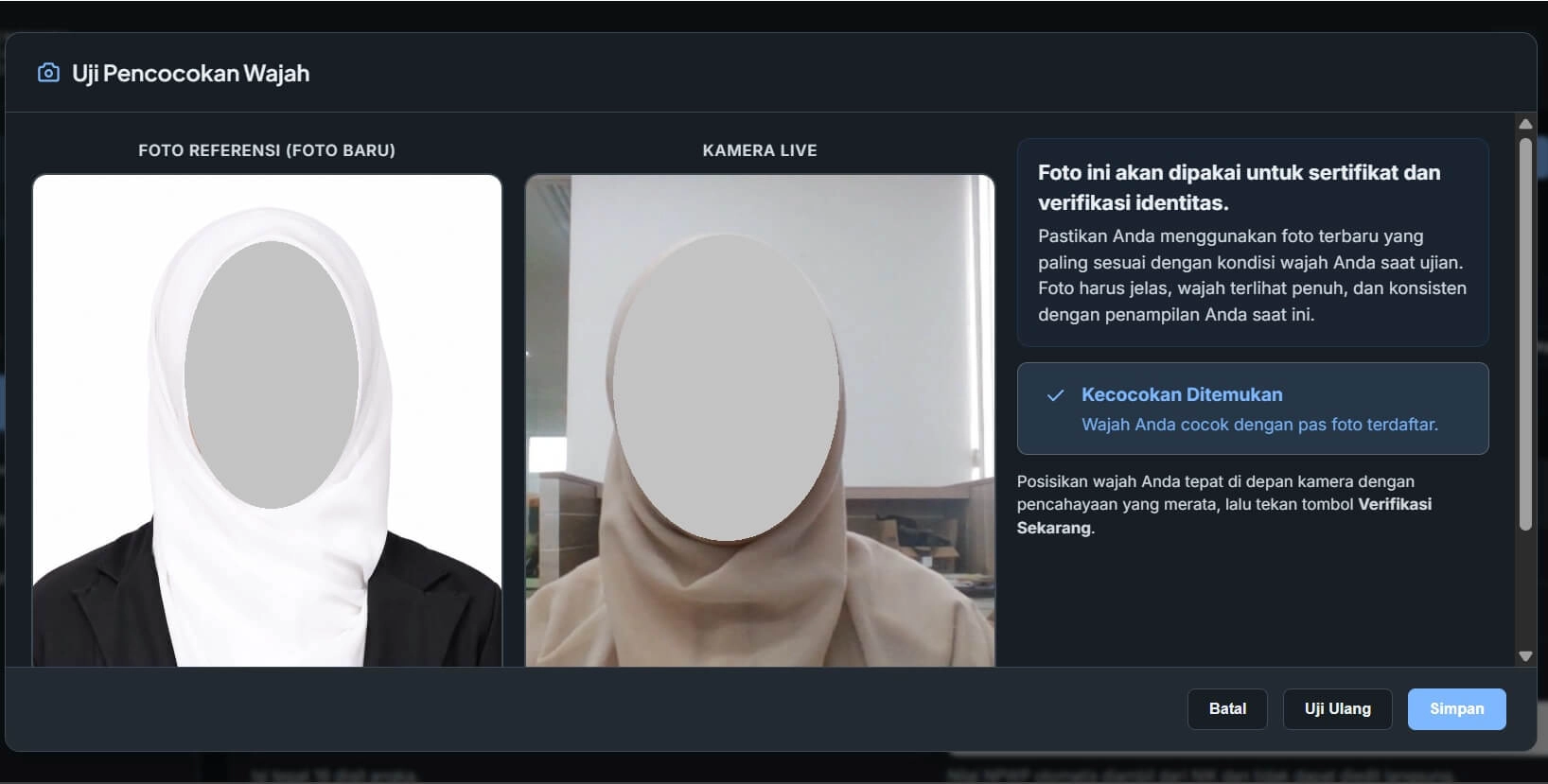
Dokumen pendukung yang perlu diunggah, meliputi: pasfoto sesuai dengan ketentuan; KTP; dan ijazah terakhir. Pastikan, pasfoto yang Anda unggah sesuai dengan ketentuan, yaitu berlatar belakang putih, menampilkan setengah badan, serta posisi wajah dan badan menghadap ke depan.
Saat mengunggah foto, sistem juga akan mencocokkan foto yang Anda unggah dengan tangkapan kamera langsung (live). Dalam tahap ini, posisikan wajah tepat di depan kamera dengan pencahayaan yang terang dan merata. Lalu, klik tombol Verifikasi Sekarang. Jika verifikasi berhasil, klik tombol Simpan.
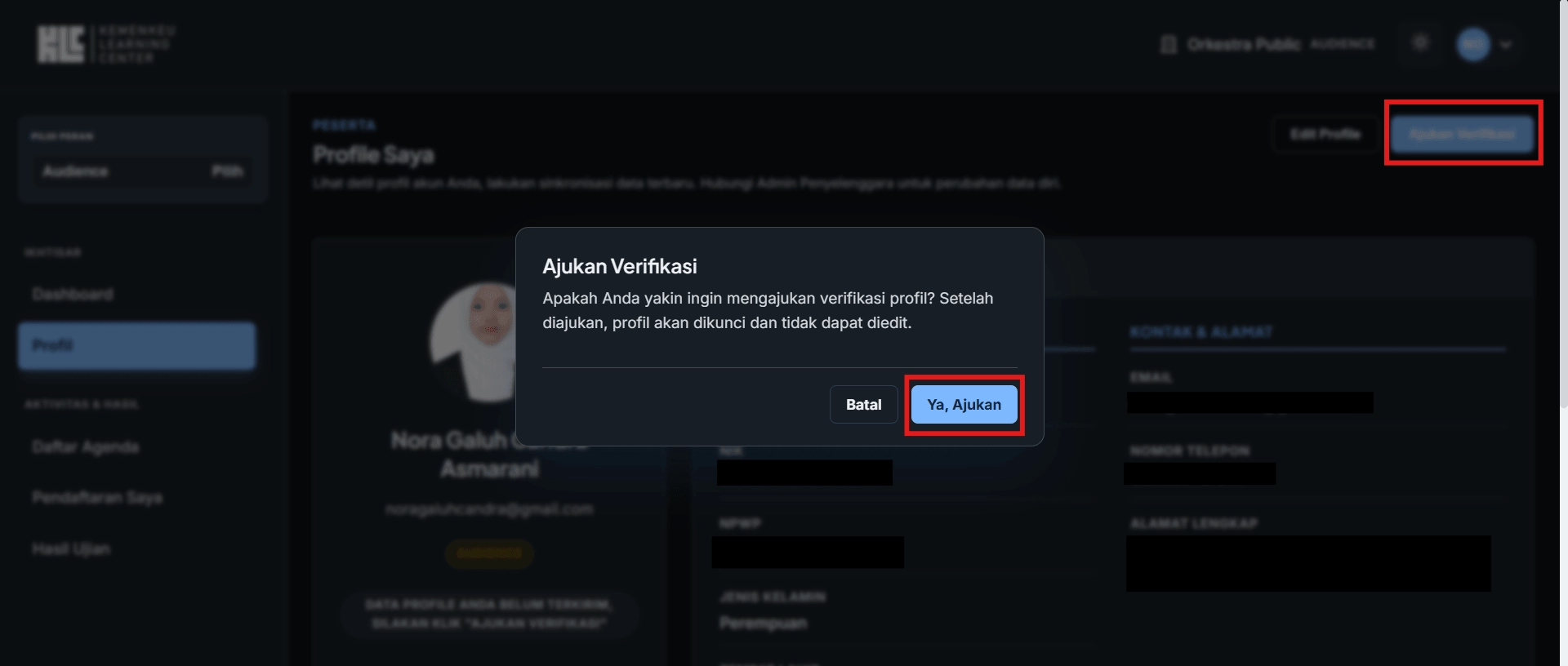
Setelah seluruh data diri terisi, periksa kembali seluruh data yang telah dimasukkan. Jika sudah benar, klik Ajukan Verifikasi yang ada pada sudut kanan atas. Sistem akan memunculkan pop-up konfirmasi “Ajukan verifikasi”, klik Ya Ajukan.
Setelah pengajuan verifikasi dilakukan, profil dapat terkunci sehingga Anda tidak lagi dapat mengubah data secara bebas. Untuk itu, pastikan Anda telah memeriksa data yang Anda masukkan sebelum mengklik tombol ajukan verifikasi. Selanjutnya, tunggu hingga status profil dinyatakan “Terverifikasi”.
Setelah profil dinyatakan terverifikasi, Anda dapat mencari program ujian yang tersedia pada portal sertifikasi. Caranya, kembali ke menu Home atau klik menu Kegiatan. Untuk dummy UKP, Anda dapat masuk ke program Dummy UKP 2026 dan klik tombol Daftar Sekarang.
Setelah memilih program, ikuti seluruh tahapan pendaftaran yang ditampilkan sistem. Secara ringkas, Anda akan diminta meninjau profil, memilih jadwal yang tersedia, kemudian melakukan konfirmasi pendaftaran. Pastikan seluruh informasi yang ditampilkan sudah sesuai sebelum mengklik Konfirmasi Pendaftaran.
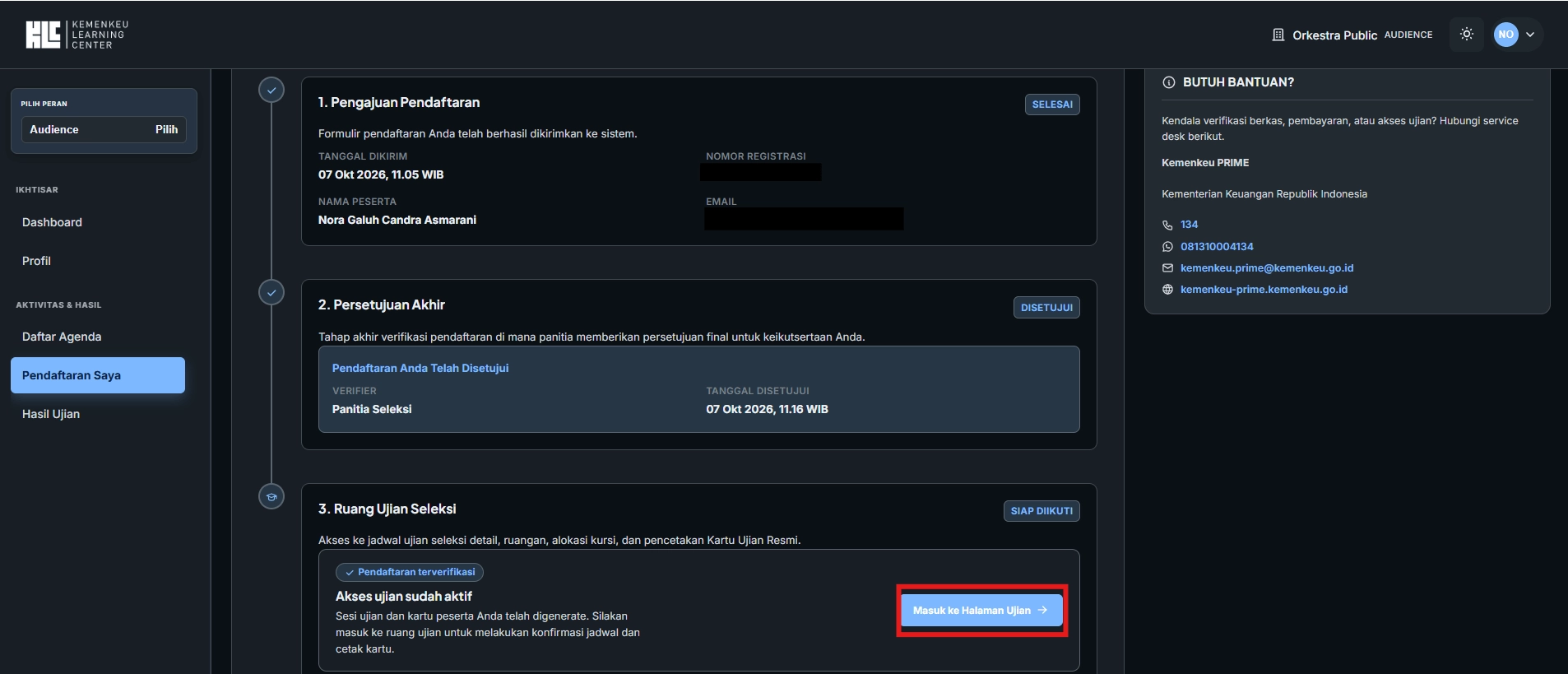
Setelah pendaftaran dikonfirmasi, Anda dapat memantau status pendaftaran melalui Dashboard, menu Aktivitas & Hasil, kemudian pilih Pendaftaran Saya. Apabila pendaftaran disetujui, halaman ujian akan dapat diakses. Halaman itu di antaranya berisi kartu ujian, tata tertib dan persiapan. Selesai. Semoga bermanfaat. (rig)