BERITA TERKINI


DIREKTORAT Pembinaan dan Pengawasan Profesi Keuangan (DPPPK) resmi mengoperasikan aplikasi Satu-ProfKeu. Aplikasi berbasis web ini mengintegrasikan pengelolaan basis data serta layanan perizinan dan pembinaan profesi keuangan, termasuk konsultan pajak.
Untuk mengakses seluruh layanan, pengguna harus masuk (login) menggunakan akun single sign-on (SSO) Kementerian Keuangan atau KemenkeuID. Simak: Cara Registrasi Akun SSO Kemenkeu untuk Akses Satu Profkeu.
Setelah berhasil mendaftar, salah satu langkah yang perlu dilakukan adalah melengkapi atau memperbarui data diri. Langkah ini penting karena data diri pada Satu-ProfKeu menjadi sumber informasi awal dalam proses pengajuan layanan perizinan.
Oleh karena itu, pengguna perlu memastikan data dirinya sudah benar dan valid. Nah, DDTCNews kali ini akan membahas cara melengkapi atau memperbarui data diri di aplikasi Satu-ProfKeu.
Mula-mula, buka laman satu-profkeu.kemenkeu.go.id dan masuk menggunakan akun SSO Kemenkeu.
Setelah berhasil login, pilih modul Profil Individu. Melalui modul tersebut, pengguna dapat melihat, melengkapi, dan memperbarui data pribadi.
Terdapat 8 menu yang dapat diakses untuk melengkapi atau memperbarui data diri. Berikut langkah-langkahnya.
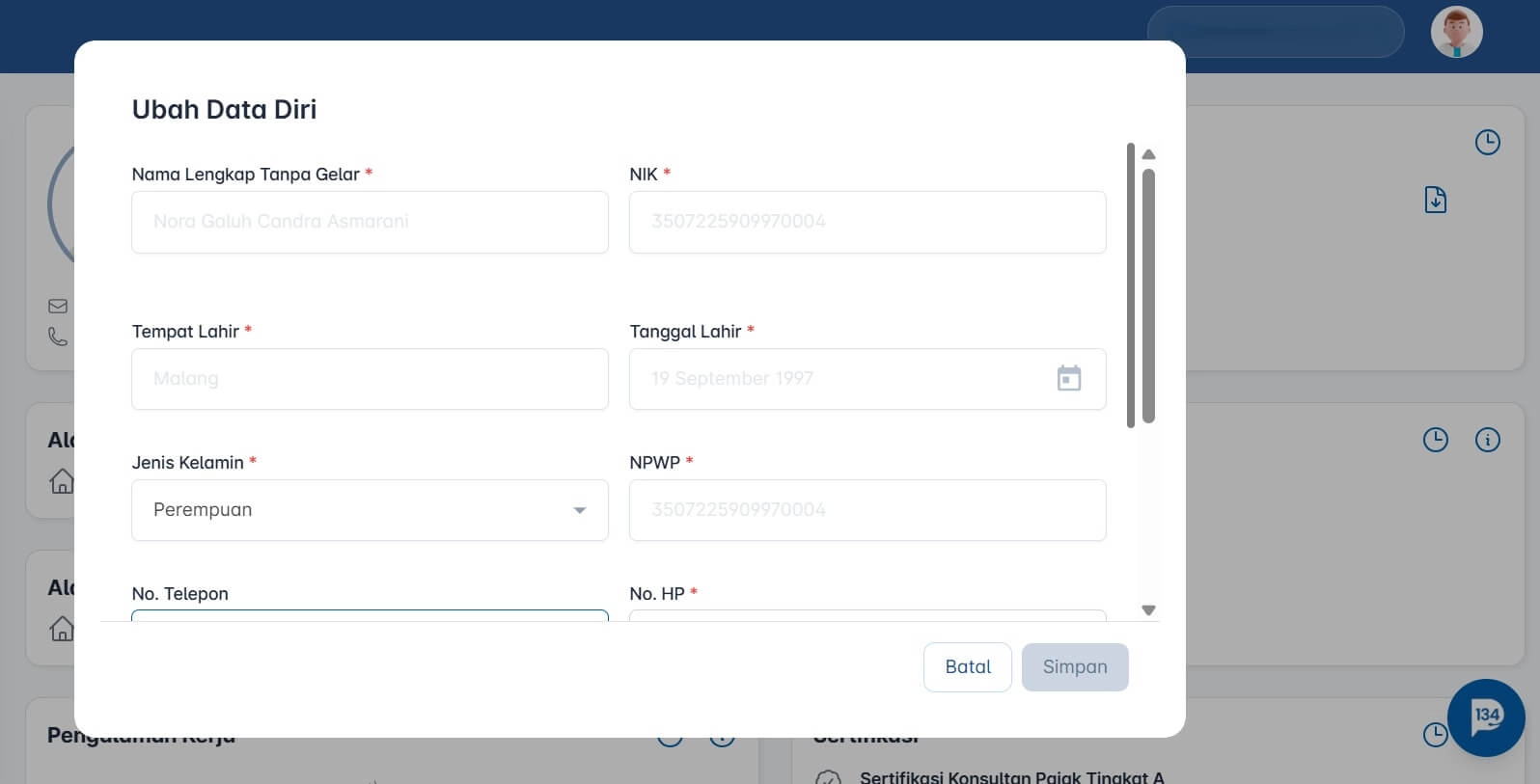
Menu data profil digunakan untuk melihat dan mengelola informasi pribadi pengguna yang tercatat dalam sistem. Melalui menu tersebut, pengguna dapat melihat data diri terakhir yang tersimpan serta melakukan perubahan apabila terdapat pembaruan informasi.
Selain menampilkan data diri terkini, menu ini juga menyediakan fitur riwayat perubahan. Fitur tersebut dapat digunakan untuk melihat rekam jejak perubahan data pribadi yang pernah dilakukan sebelumnya.
Adapun pembaruan data pribadi dilakukan melalui langkah-langkah berikut:
Menu alamat KTP digunakan untuk melihat dan mengelola informasi alamat sesuai dengan dokumen identitas pengguna.
Untuk melengkapi atau mengubah alamat KTP, ikuti langkah-langkah berikut:

Menu alamat domisili digunakan untuk melihat dan mengelola informasi alamat tempat tinggal pengguna saat ini.
Untuk melengkapi atau mengubah alamat domisili, ikuti langkah-langkah berikut:

Selain itu, Anda juga dapat mencentang opsi Sama dengan Alamat KTP apabila alamat domisili sesuai dengan alamat KTP. Dengan demikian, data alamat domisili akan mengikuti data alamat KTP yang telah tersimpan dalam sistem.
Menu pengalaman kerja digunakan untuk melihat dan mengelola riwayat pekerjaan pengguna. Melalui menu ini, pengguna dapat menambahkan, memperbarui, dan melihat data pengalaman kerja yang tercatat dalam sistem.
Adapun langkah-langkahnya sebagai berikut:

Menu asosiasi digunakan untuk melihat dan mengelola informasi keanggotaan pengguna pada asosiasi profesi. Melalui menu ini, pengguna dapat menambahkan dan memperbarui data asosiasi yang dimiliki.
Adapun langkah-langkahnya sebagai berikut:

Menu pendidikan digunakan untuk melihat dan mengelola riwayat pendidikan pengguna. Melalui menu ini, pengguna dapat menambahkan dan memperbarui data pendidikan yang dimiliki.
Adapun langkah-langkahnya sebagai berikut:

Menu sertifikasi digunakan untuk melihat dan mengelola informasi sertifikasi yang dimiliki pengguna. Melalui menu ini, pengguna dapat menambahkan dan memperbarui data sertifikasi yang tercatat dalam sistem.
Adapun langkah-langkahnya sebagai berikut:

Menu izin/terdaftar di instansi lain digunakan untuk melihat dan mengelola informasi izin atau pendaftaran pengguna pada instansi lain. Melalui menu ini, pengguna dapat menambahkan dan memperbarui informasi izin atau registrasi yang dimiliki.
Adapun langkah-langkahnya sebagai berikut: