BERITA TERKINI





![[News] Banner Whatsapp Channel](/_next/image?url=https%3A%2F%2Fstorage.googleapis.com%2Fddtc%2Fddtc-cdn1%2Fbanners%2Fconvert%2F260622090631-headbanner-promosiwa.webp&w=3840&q=75)
DIRJEN Pajak Bimo Wijayanto memberikan kebijakan pengurangan atau penghapusan sanksi administratif pajak melalui Keputusan Dirjen Pajak No. KEP-239/PJ/2026. Keputusan tersebut diterbitkan untuk meningkatkan kepatuhan wajib pajak dan mendorong perekonomian nasional.
Kebijakan ini juga merupakan tindak lanjut dari Pasal 27A Peraturan Menteri Keuangan (PMK) 118/2024 s.t.d.d PMK 71/2026. Merujuk pada keputusan tersebut, pengurangan atau penghapusan sanksi diberikan secara bervariasi tergantung jenis sanksi dan pemenuhan kewajiban.
Berdasarkan Diktum Ketiga KEP-239/PJ/2026, pengurangan atau penghapusan sanksi diberikan berdasarkan permohonan wajib pajak. Wajib pajak dapat mengajukan permohonan tersebut sepanjang memenuhi ketentuan dan paling lambat diajukan pada 1 Oktober 2028.
Apabila ditelusuri, wajib pajak dapat mengajukan permohonan pengurangan sanksi administrasi via coretax. Nah, DDTCNews kali ini akan membahas cara mengajukan permohonan pengurangan atau penghapusan sanksi administratif via coretax.
Mula-mula buka coretax dan login ke akun coretax Anda. Apabila Anda mewakili wajib pajak lain maka jangan lupa lakukan impersonate dari akun utama ke akun wajib pajak yang Anda wakili. Pada halaman muka coretax, pilih menu Layanan WP, lalu pilih menu Buat Permohonan Layanan Administrasi.
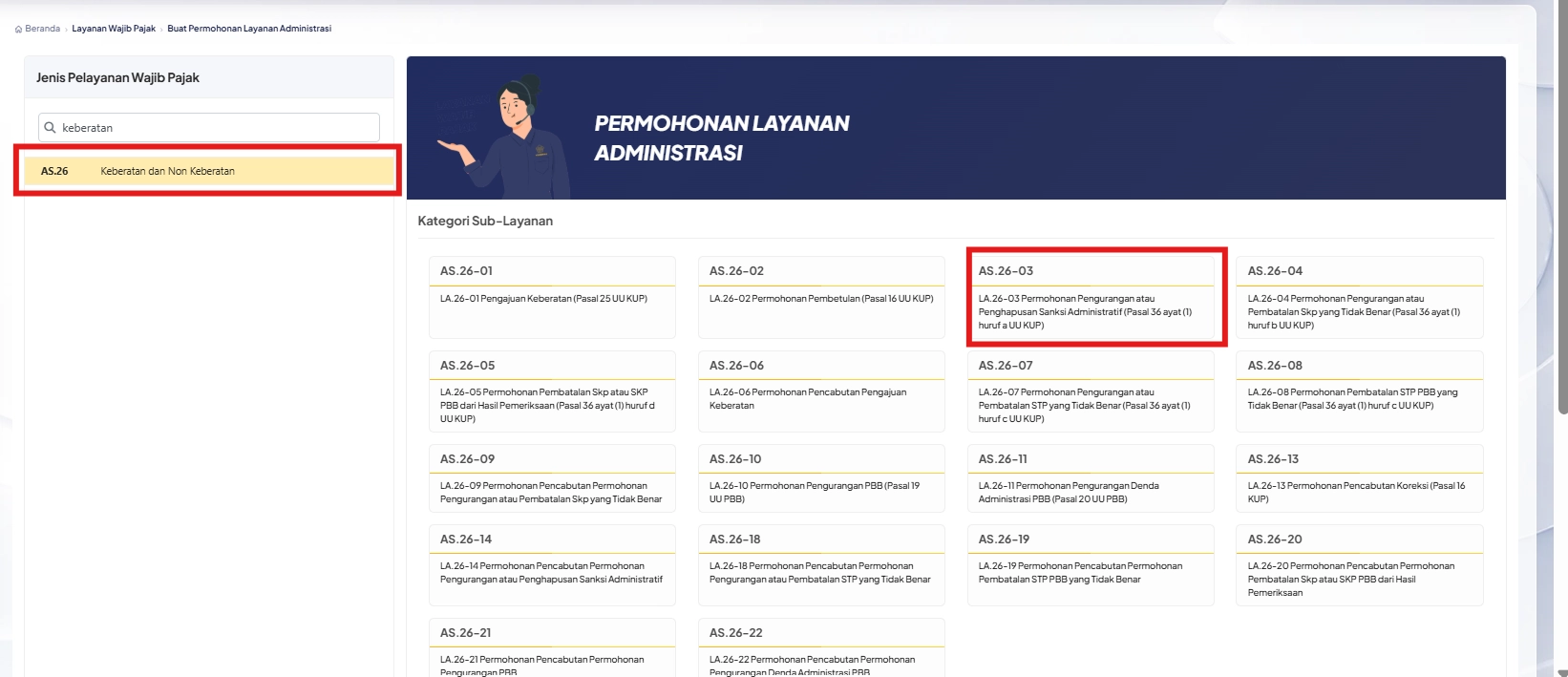
Pada login impersonate, sistem akan memunculkan search bar nomor penunjukan. Pada search bar nomor penunjukan tersebut, klik ikon kaca pembesar dan pilih nomor penunjukan yang sesuai Selanjutnya, pilih jenis pelayanan wajib pajak dengan kode AS.26 Keberatan dan Non-Keberatan
Lalu, pilih kategori sub-layanan AS.26-03 LA.26-03 Permohonan Pengurangan atau Penghapusan Sanksi Administratif (Pasal 36 ayat (1) huruf a UU KUP) dan klik Lanjut. Apabila nomor kasus telah terbentuk, klik Alur Kasus yang ada pada sisi kiri layar.
Sistem akan menampilkan Formulir Permohonan Pengurangan atau Penghapusan Sanksi Administratif. Pada formulir tersebut, sejumlah kolom telah terisi secara otomatis. Untuk itu, Anda cukup mengisi kolom-kolom kosong terutama yang bertanda Bintang. Secara lebih terperinci, formulir tersebut terdiri atas 6 bagian.
Pertama, Saluran Pengiriman. Bagian ini akan terisi secara otomatis oleh sistem. Kedua, Profil Wajib Pajak. Sejumlah kolom informasi pada bagian ini telah terisi otomatis oleh sistem. Anda bisa melengkapi kolom jabatan wakil/kuasa, alamat wakil/kuasa, serta nomor telepon wakil/kuasa.
Ketiga, Objek Pasal 36(1)a. Lengkapi kolom-kolom pada bagian ini terutama yang bertanda bintang. Adapun kolom-kolom tersebut meliputi:
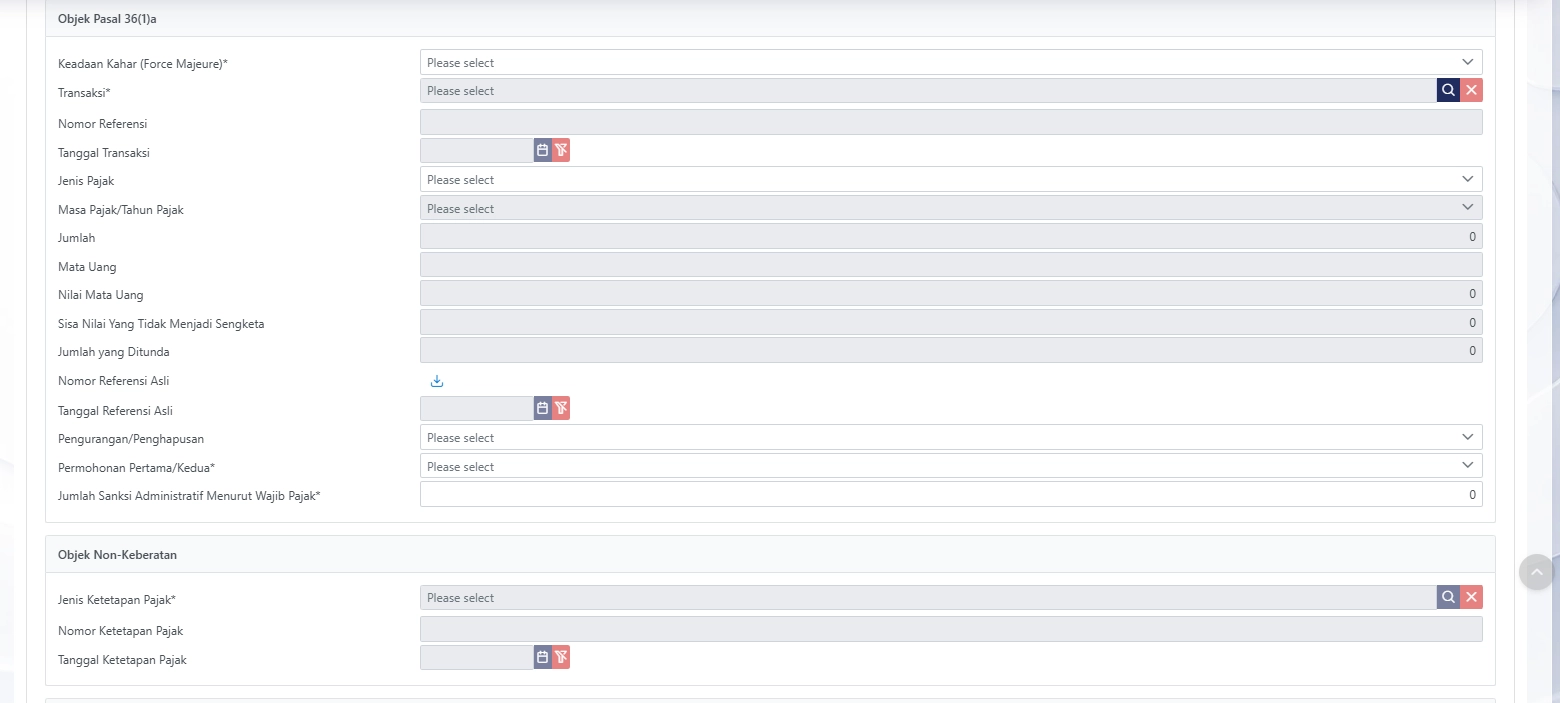
Keempat, Objek Non-Keberatan. Idealnya bagian ini akan terisi otomatis atau kosong (apabila merupakan objek non-keberatan) dan tidak bisa diedit. Kelima, alasan permohonan. Isi alasan permohonan dengan mengklik tombol Tambah Data, lalu tulis alasan permohonan dan klik Simpan.
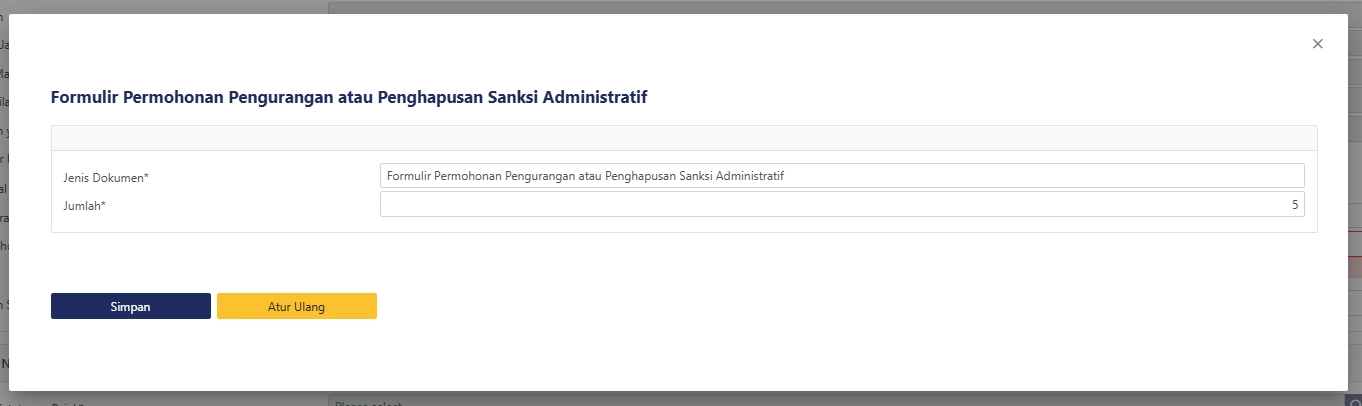
Keenam, lampiran. Pada bagian ini Anda tidak mengunggah dokumen, tetapi cukup klik tombol Tambah Data dan masukkan jenis dokumen serta jumlah dokumen yang akan Anda lampirkan, lalu klik Simpan.
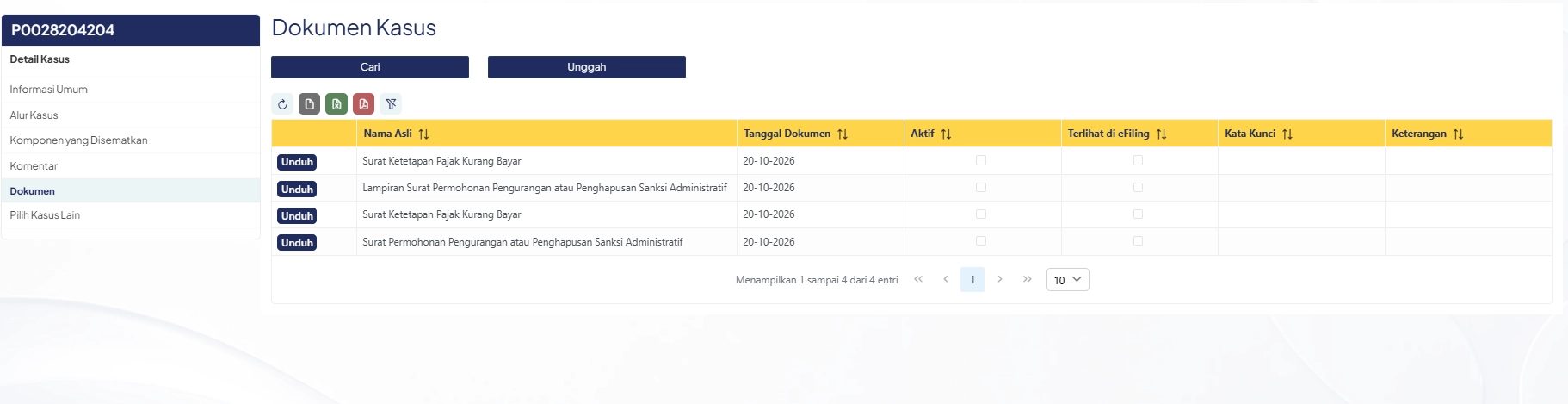
Untuk mengunggah dokumen pendukung, gulir halaman ke atas dan klik submenu Dokumen yang ada pada bagian kiri layar. Kemudian, klik Unggah. Lengkapi kolom-kolom yang muncul. Setelah semua kolom lengkap, klik tombol Pilih File. Cari dokumen pendukung yang ingin Anda unggah dan klik Simpan, lalu klik Tutup.
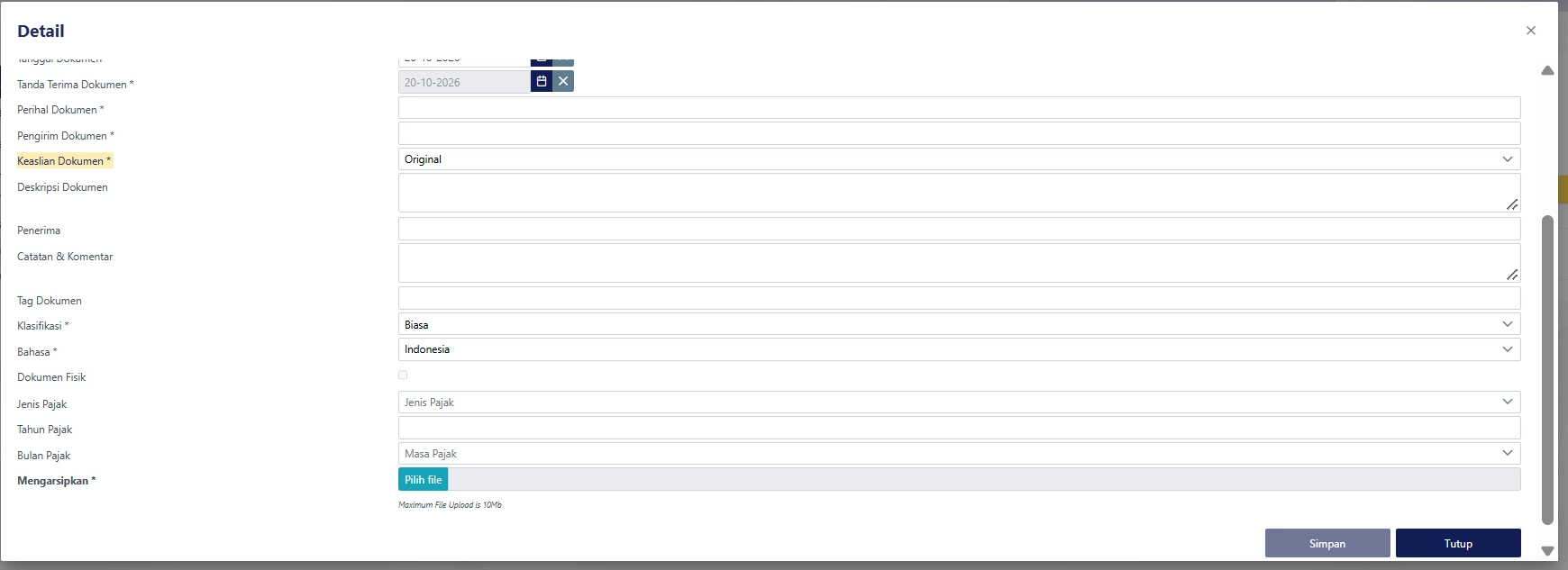
Anda bisa menambahkan jenis dokumen pendukung lain dengan mengulangi langkah serupa atau kompilasi dokumen menjadi satu. Apabila dokumen berhasil diunggah maka akan muncul di daftar Dokumen Kasus. Berdasarkan KEP-239/PJ/2026, setidaknya ada sejumlah dokumen yang perlu dilampirkan meliputi:
Selanjutnya, kembali ke submenu Alur Kasus. Apabila seluruh data telah benar, gulir halaman ke bawah dan klik Lanjut. Apabila berhasil, sistem akan memunculkan notifikasi Sukses.
Berikutnya, sistem akan menampilkan rangkuman informasi permohonan yang Anda ajukan dan klik Simpan. Selanjutnya, klik Create PDF dan lengkapi kolom-kolom bertanda bintang, lalu klik Simpan. Apabila berhasil akan ada notifikasi “Success” dan muncul tombol download PDF serta preview dokumen.
Kemudian, tandatangani dokumen dengan klik tombol Sign. Akan muncul kotak untuk penandatanganan elektronik, tandatangani dokumen dengan menggunakan kode otoritas DJP atau sertifikat digital yang Anda miliki dan klik Simpan.
Gulir halaman ke bawah dan pastikan semua kolom telah terisi lalu klik tombol Lanjut. Sistem akan otomatis menerbitkan dokumen Bukti Penerimaan Elektronik (BPE). Anda dapat mengunduh atau melihat BPE tersebut.
Merujuk Pasal 29 ayat (1) PMK 118/2024, dirjen pajak harus menerbitkan keputusan atas permohonan pengurangan/penghapusan sanksi administrasi maksimal 6 bulan sejak tanggal permohonan pengurangan/penghapusan sanksi administrasi diterima.
Adapun keputusan tersebut dapat berupa: (i) mengabulkan seluruhnya; (ii) mengabulkan sebagian; atau (iii) menolak. Keputusan tersebut diambil berdasarkan hasil penelitian sebagaimana diatur dalam PMK 118/2024 s.t.d.d PMK 71/2026 dan KEP-239/PJ/2026. Selesai. Semoga bermanfaat. (rig)