BERITA TERKINI




![[News] Banner Whatsapp Channel](/_next/image?url=https%3A%2F%2Fstorage.googleapis.com%2Fddtc%2Fddtc-cdn1%2Fbanners%2Fconvert%2F260622090631-headbanner-promosiwa.webp&w=3840&q=75)
WAJIB pajak orang pribadi (WP OP) pelaku usaha UMKM dengan omzet sampai dengan Rp500 juta dalam 1 tahun pajak tidak dikenai pajak penghasilan (PPh). Ketentuan ini diatur dalam Pasal 7 ayat (2a) UU PPh, Pasal 60 ayat (2) PP 55/2022, dan Pasal 6 ayat (3) PMK 164/2023.
Namun, perlu diingat, WP OP pelaku UMKM harus menyerahkan surat pernyataan bahwa peredaran brutonya tidak lebih dari Rp500 juta saat bertransaksi dengan pemotong pajak.
WP OP pelaku UMKM dapat membuat sendiri surat pernyataan tersebut sesuai dengan format yang tercantum dalam Lampiran huruf C PMK 164/2023. Simak Omzet Rp500 Juta Bebas Pajak, WP OP UMKM Wajib Punya Surat Ini
Meski tidak dikenakan PPh, pemotong pajak tetap harus membuat bupot dengan nilai PPh nihil. Merujuk lampiran PER-11/PJ/2025, bupot yang perlu dibuat berupa Bukti Pemotongan dan/atau Pemungutan (bupot) PPh Unifikasi Berformat Standar (Formulir BPPU). Simak Tiga Jenis Kode Objek Pajak untuk Pemotongan PPh WP UMKM, Apa Saja?
Nah, DDTCNews kali ini akan membahas cara membuat Bupot PPh Unifikasi (BPPU) untuk lawan transaksi yang merupakan orang pribadi pelaku usaha UMKM dengan omzet tidak lebih dari Rp500 juta.
Sebelum membuat bupot, Anda sebagai pemotong pajak perlu meminta surat pernyataan sesuai dengan format lampiran huruf C PMK 164/2023. Hal ini perlu dilakukan apabila lawan transaksi Anda mengaku merupakan WP OP UMKM dengan omzet tidak lebih dari Rp500 juta. Surat pernyataan diperlukan sebagai dasar agar Anda dapat membuat BPPU dengan tarif 0%.
Selanjutnya, buka dan login ke akun Coretax DJP Anda. Apabila Anda mewakili wajib pajak lain maka silakan mengubah role akses (impersonating) ke pihak tersebut dengan cara memilih nama wajib pajak yang Anda wakili.
Selanjutnya, pilih menu e-Bupot dan submenu BPPU. Berikutnya, klik tombol +Create eBupot BPU. Sistem akan menampilkan formulir “EBUPOT BPU”. Formulir tersebut terdiri atas 3 bagian, yaitu: informasi umum, pajak penghasilan, dan dokumen referensi.
Pada bagian Informasi Umum, lengkapi kolom-kolom dengan panduan sebagai berikut:
Pada bagian Pajak Penghasilan (Rp), lengkapi kolom-kolom dengan panduan sebagai berikut:
Pada bagian Dokumen Referensi, lengkapi kolom-kolom dengan panduan sebagai berikut:
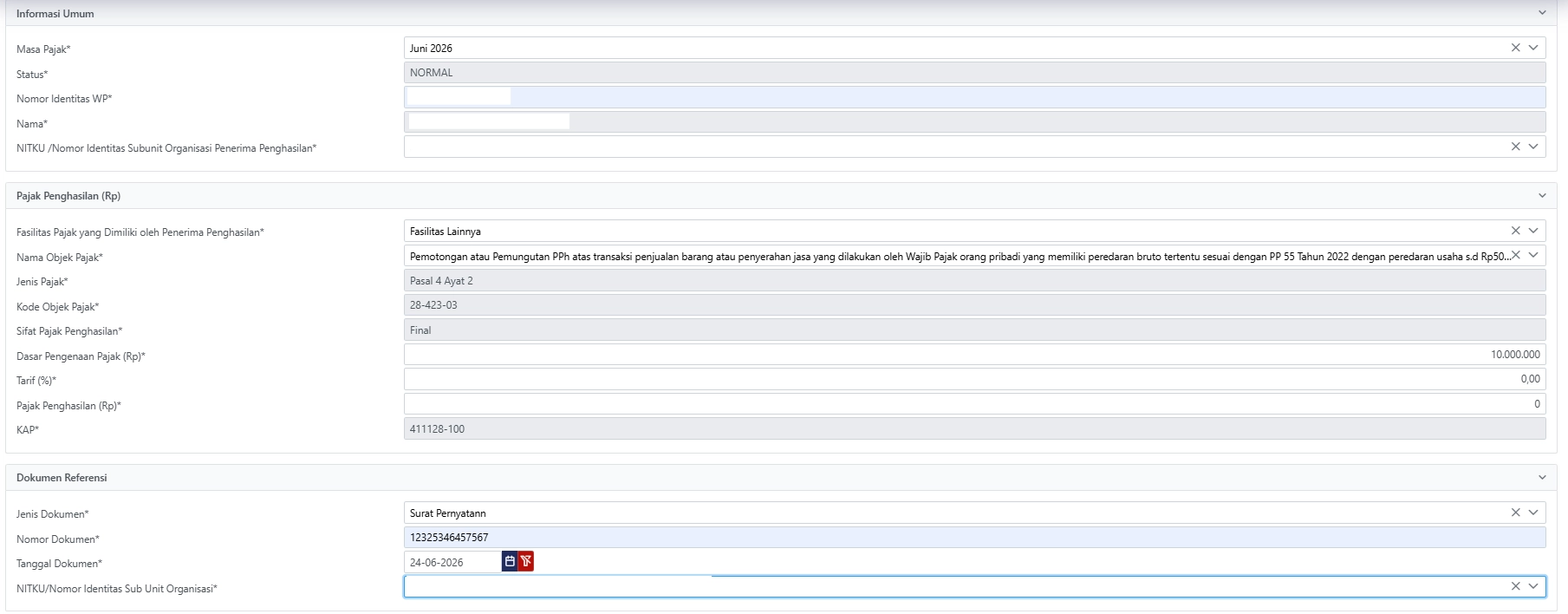
Setelah semua kolom terisi, klik tombol Submit. Apabila berhasil, sistem akan memunculkan notifikasi “Success. Save data successfully”. Bupot yang Anda buat juga akan terlihat pada tabel BPPU Belum Terbit.
Untuk menerbitkan bupot, centang check box di sebelah bupot yang sesuai dan klik tombol Terbitkan (yang berada pada bagian atas halaman). Jika berhasil, bukti pemotongan yang dibuat akan berpindah dan muncul di menu Telah Terbit. Selesai. Semoga bermanfaat. (rig)