BERITA TERKINI





![[News] Banner Whatsapp Channel](/_next/image?url=https%3A%2F%2Fstorage.googleapis.com%2Fddtc%2Fddtc-cdn1%2Fbanners%2Fconvert%2F260622090631-headbanner-promosiwa.webp&w=3840&q=75)

WAJIB pajak orang pribadi (WP OP) harus mengisi SPT Tahunan Pajak Penghasilan (PPh) dengan benar, lengkap, dan jelas. Untuk itu, WP OP harus mengisi lampiran SPT Tahunan PPh setelah melengkapi formulir Induk. Simak Apa Itu SPT Tahunan PPh OP?
Merujuk Pasal 83 ayat (1) huruf b PER-11/PJ/2025, salah satu jenis lampiran SPT Tahunan PPh WP OP adalah Lampiran 5. Lampiran ini terdiri atas 3 bagian, yaitu:
Lampiran ini harus diisi oleh wajib pajak yang memiliki kompensasi kerugian. Penghitungan kompensasi kerugian fiskal dalam konteks ini berkenaan dengan kerugian fiskal dari kegiatan usaha di Indonesia saja. Dengan demikian, kerugian fiskal dari kegiatan usaha di luar negeri baik melalui bentuk usaha tetap (BUT) maupun selain BUT tidak termasuk yang dilaporkan dalam lampiran ini.
Untuk memunculkan dan mengisi bagian ini, wajib pajak harus menjawab “Ya” pada pertanyaan di Induk Bagian C Angka 3 “Apakah Terdapat Pengurang Penghasilan Neto Seperti Kompensasi Kerugian atau Zakat/Sumbangan Keagamaan yang Bersifat Wajib yang Dibayar Selain yang Telah Diperhitungkan dalam Formulir BPA1 dan/atau BPA2?”.
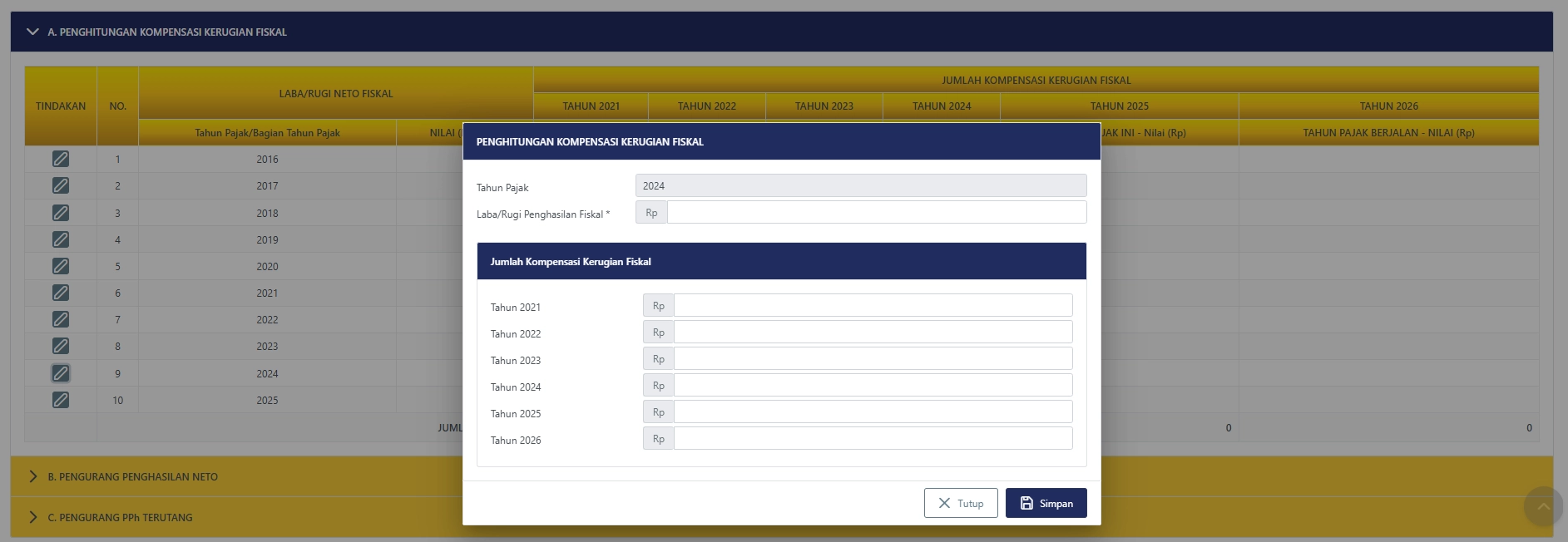
Dalam hal kerugian fiskal tersebut belum ditetapkan oleh Direktur Jenderal Pajak, diisi dengan kerugian fiskal menurut SPT Tahunan PPh. Setelah memilih jawaban yang sesuai, klik tab L-5. Pada bagian tabel A. Penghitungan Kompensasi Kerugian, klik ikon Pensil untuk menambahkan nilai laba/rugi penghasilan fiskal.
Nilai laba/rugi fiskal tahun bersangkutan akan terisi secara otomatis dan editable. Apabila Anda mengalami kerugian maka nilai kerugian fiskal ditulis dengan menambahkan tanda minus (-) sebelum nilai rupiah
Sementara itu, baris dan kolom kompensasi kerugian fiskal akan terisi dengan distribusi besarnya kompensasi kerugian fiskal untuk masing-masing tahun pajak/bagian tahun pajak setelah tahun terjadinya kerugian fiskal berturut-turut sampai dengan 5 tahun.
Lampiran ini harus diisi oleh wajib pajak yang memiliki pengurang penghasilan neto seperti zakat/sumbangan keagamaan yang bersifat wajib (selain yang telah dibayarkan melalui pemberi kerja dan telah diperhitungkan dalam BPA1 atau BPA2), fasilitas pajak, keringanan pajak, dan pengurang penghasilan neto lainnya.
Untuk bisa membuka dan mengisi bagian ini, wajib pajak harus memilih “Ya” pada pertanyaan di induk Bagian C angka 3 “Apakah Terdapat Pengurang Penghasilan Neto Seperti Kompensasi Kerugian atau Zakat/Sumbangan Keagamaan yang Bersifat Wajib yang Dibayar Selain yang Telah Diperhitungkan dalam Formulir BPA1 dan/atau BPA2?”
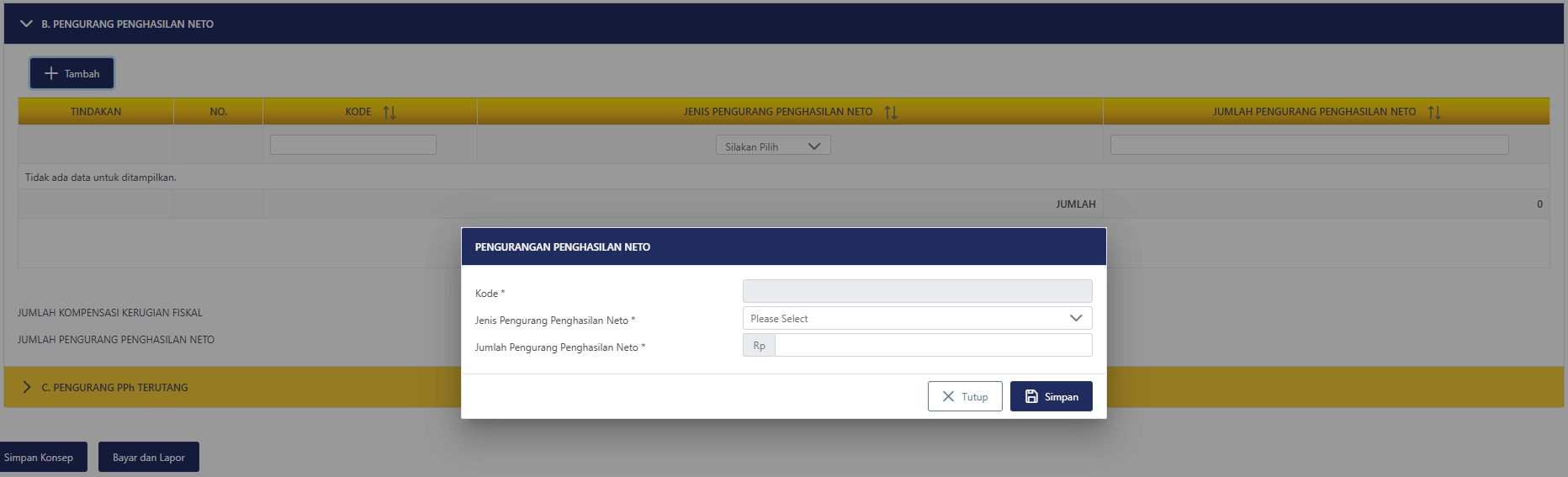
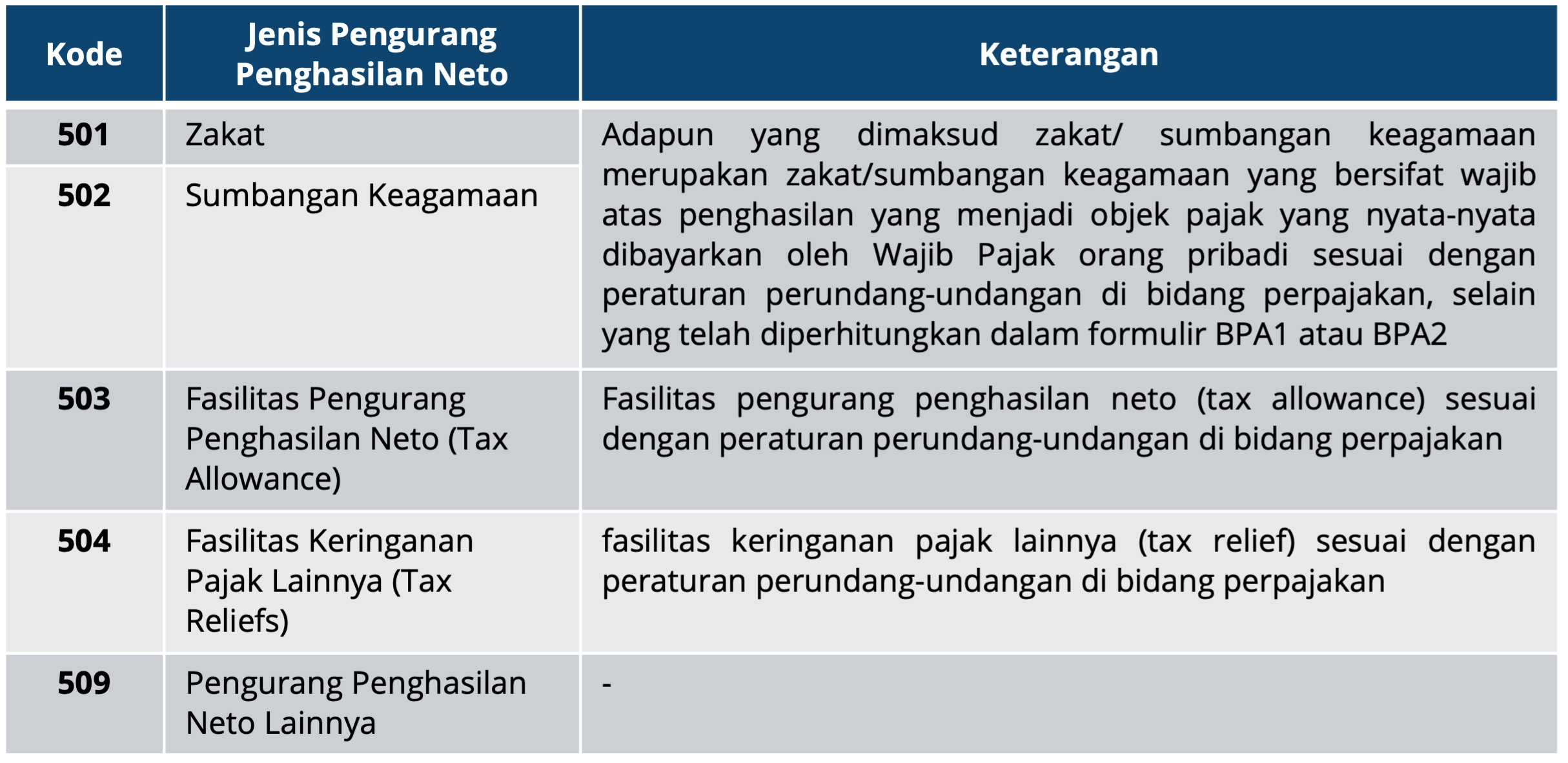
Setelah memilih jawaban yang sesuai, klik tab L-5. Pada bagian tabel B. Pengurang Penghasilan Neto, klik tombol +Tambah. Sistem akan menampilkan pop-up windows berisi 3 kolom. Isikan kolom-kolom tersebut dengan panduan sebagai berikut:
Bagian ini perlu diisi dan dilampirkan oleh wajib pajak yang memiliki fasilitas tax holiday dan pengurang lainnya (itemize deduction, nonrefundable tax credit). Untuk dapat mengisi dan memunculkan bagian ini wajib pajak harus menjawab “Ya” pada pertanyaan di Induk Bagian C angka 8 “Apakah Terdapat Pengurang PPh Terutang?”.
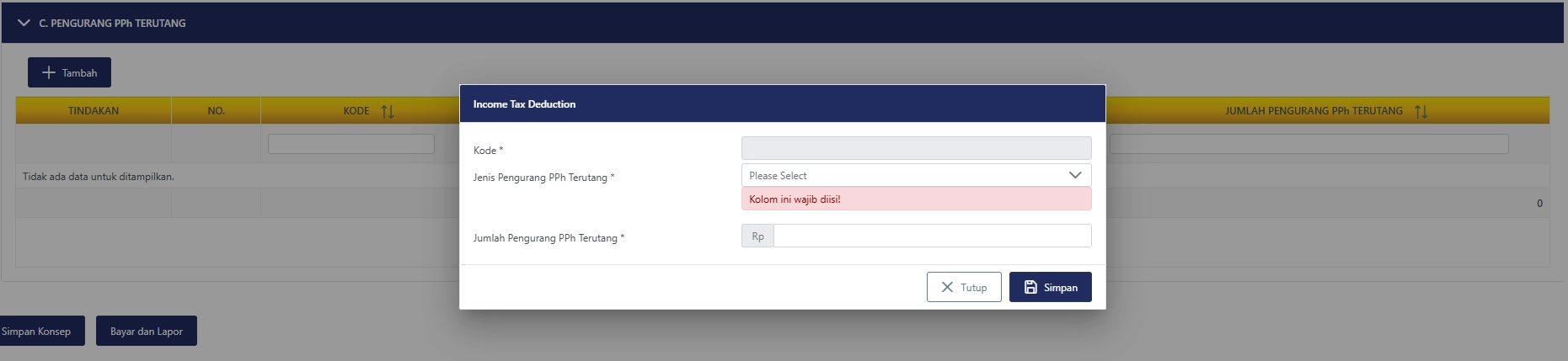
Setelah memilih jawaban yang sesuai, klik tab L-5. Pada bagian tabel C. Pengurang PPh Terutang, klik tombol +Tambah. Sistem akan menampilkan pop-up windows berisi 3 kolom. Isikan kolom-kolom tersebut dengan panduan sebagai berikut:
Nilai atau data yang dihasilkan pada setiap bagian pada Lampiran 5 akan ter-prefill ke induk SPT. Misal, Jumlah Pengurang Penghasilan Neto akan dipindahkan ke kolom induk bagian C angka 3. Sementara itu, hasil penjumlahan seluruh Pengurang PPh Terutang akan dipindahkan ke induk bagian C angka 8. Selesai. Semoga bermanfaat. (rig)