


Academy_ADIT 2026 November
Perpajakan-ITM Tiap Minggu
[News] Banner Whatsapp Channel
TIPS PAJAK

Cara Buat Bukti Potong PPh atas Jasa yang Diberikan Badan

[DDTCNews] Nora Galuh Candra Asmarani
Kamis, 19 November 2026 | 09.00 WIB
Cara Buat Bukti Potong PPh atas Jasa yang Diberikan Badan
<p>Ilustrasi.&nbsp;</p>

IMBALAN sehubungan dengan jasa yang diberikan kepada wajib pajak badan dipotong pajak penghasilan (PPh) Pasal 23. Untuk itu, apabila penerima jasa merupakan pemotong pajak maka harus memotong PPh Pasal 23 atas pembayaran yang diberikan kepada pemberi jasa.

Misal, PT A menggunakan jasa penilai (appraisal) dari PT X. Atas pembayaran jasa yang diberikan PT X maka PT A harus memotong PPh Pasal 23. Selain itu, PT A juga harus membuat bukti potong (bupot) atas pemotongan tersebut.

Sesuai dengan ketentuan Pasal 15 ayat (1) PER-11/PJ/2025, bupot yang digunakan untuk pemotongan PPh Pasal 23 adalah Bukti Pemotongan dan/atau Pemungutan PPh Unifikasi (disebut juga BPPU). Simak Apa Itu Modul e-Bupot Coretax dan Menu-Menunya?

Nah, DDTCNews kali ini akan membahas cara membuat bupot PPh atas pembayaran jasa kepada wajib pajak badan di coretax.

Mula-mula, buka dan login ke akun Coretax DJP Anda. Apabila Anda mewakili wajib pajak lain maka silakan mengubah role akses (impersonating) ke pihak tersebut dengan cara memilih nama wajib pajak yang Anda wakili.

Selanjutnya, pilih menu e-Bupot dan submenu BPPU. Berikutnya, klik tombol +Create eBupot BPU. Sistem akan menampilkan formulir “EBUPOT BPU”. Formulir tersebut terdiri atas 3 bagian. Pertama, Informasi Umum. Pada bagian ini, lengkapi kolom-kolom dengan panduan sebagai berikut:

  • Masa pajak*: pilih masa dan tahun pajak saat terutangnya PPh, yaitu masa pembayaran jasa. Misal, November 2026;
  • Status*: terisi otomatis oleh sistem (noneditable);
  • Nomor identitas WP*: masukkan NPWP pihak pemberi jasa;
  • Nama*: terisi otomatis oleh sistem (noneditable);
  • NITKU*: pilih NITKU pemberi jasa pada dropdown yang tersedia.

Kedua, Pajak Penghasilan (Rp). Pada bagian ini, lengkapi kolom-kolom terutama yang bertanda bintang dengan panduan sebagai berikut:
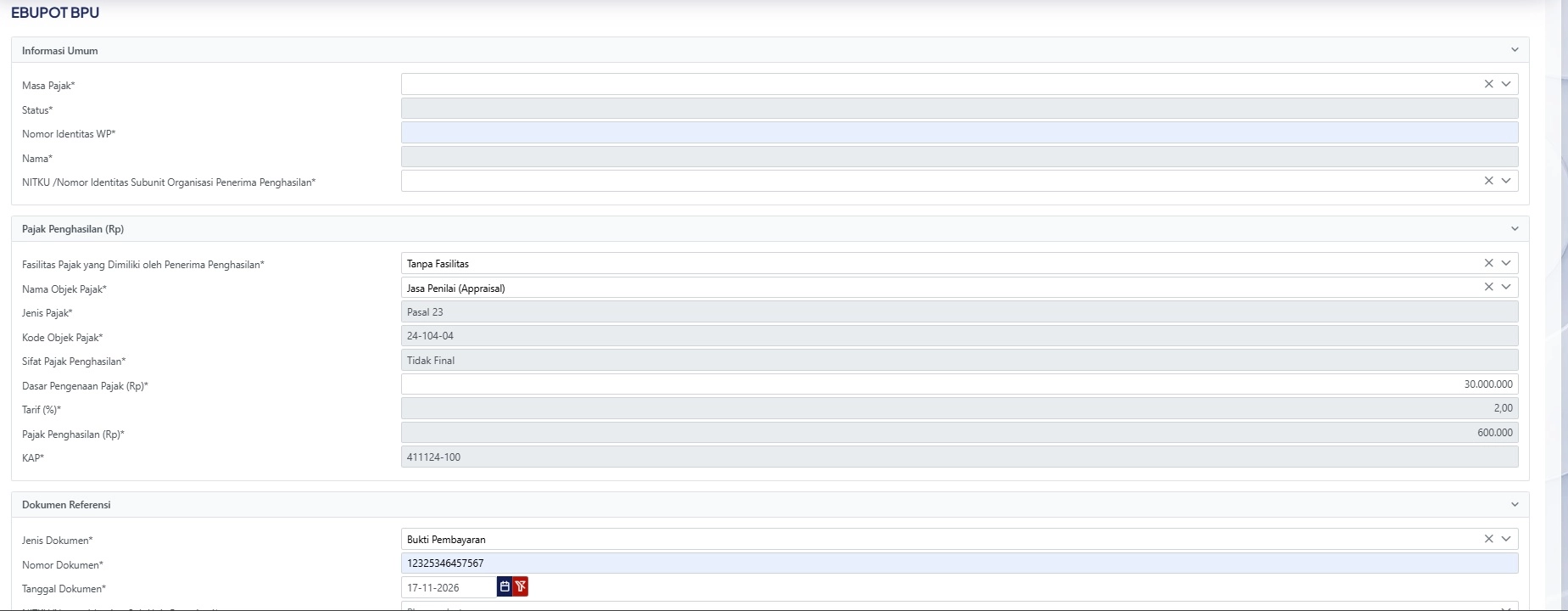
  • Fasilitas Pajak yang Dimiliki oleh Penerima Penghasilan*: Diisi dengan jenis fasilitas yang dimiliki oleh pihak pemberi jasa. Apabila tidak ada, pilih opsi Tanpa Fasilitas;
  • Nama Objek Pajak*: pilih opsi jasa yang sesuai. Misal, “Jasa Penilai Appraisal”;
  • Jenis Pajak*: terisi secara otomatis oleh sistem (noneditable);
  • Kode Objek Pajak*: terisi secara otomatis oleh sistem (noneditable);
  • Sifat Pajak Penghasilan*: terisi secara otomatis oleh sistem (noneditable);
  • Dasar Pengenaan Pajak (Rp)*: diisi dengan jumlah bruto pembayaran jasa; Simak Tanpa Bukti Pendukung, Seluruh Tagihan Jasa Bisa Kena PPh Pasal 23
  • Tarif (%)*: terisi secara otomatis oleh sistem (noneditable);
  • Pajak Penghasilan (Rp)*: terisi dengan jumlah PPh terutang secara otomatis oleh sistem (noneditable);
  • KAP*: terisi secara otomatis oleh sistem (noneditable);

Ketiga, Dokumen Referensi. Pada bagian ini, Anda dapat melengkapi kolom-kolom yang muncul dengan panduan sebagai berikut:

  • Jenis Dokumen*: pilih opsi dokumen yang menjadi dasar penerbitan bupot pada dropdown yang tersedia. Misal, bukti pembayaran atau dokumen lainnya;
  • Nomor Dokumen*: isikan nomor referensi dokumen yang menjadi dasar penerbitan bupot;
  • Tanggal Dokumen*: pilih tanggal pembuatan bupot;
  • NITKU/Nomor Identitas Sub Unit Organisasi*: pilih NITKU pemotong penghasilan (pihak penerima jasa).

Setelah semua kolom terisi, klik tombol Submit. Apabila berhasil, sistem akan memunculkan notifikasi “Success. Save data successfully”. Bupot yang Anda buat juga akan terlihat pada tabel BPPU Belum Terbit.

Untuk menerbitkan bupot tersebut, centang check box di sebelah bupot yang sesuai dan klik tombol Terbitkan (yang berada pada bagian atas halaman). Apabila berhasil, bukti pemotongan yang Anda buat akan berpindah dan muncul di menu Telah Terbit. Selesai. Semoga bermanfaat. (dik)

Editor : Dian Kurniati
Cek berita dan artikel yang lain di Google News.
Ingin selalu terdepan dengan kabar perpajakan terkini?Ikuti DDTCNews WhatsApp Channel & dapatkan berita pilihan di genggaman Anda.
Ikuti sekarang
News Whatsapp Channel
Bagikan:
user-comment-photo-profile
Belum ada komentar.