BERITA TERKINI




![[News] Banner Whatsapp Channel](/_next/image?url=https%3A%2F%2Fstorage.googleapis.com%2Fddtc%2Fddtc-cdn1%2Fbanners%2Fconvert%2F260622090631-headbanner-promosiwa.webp&w=3840&q=75)
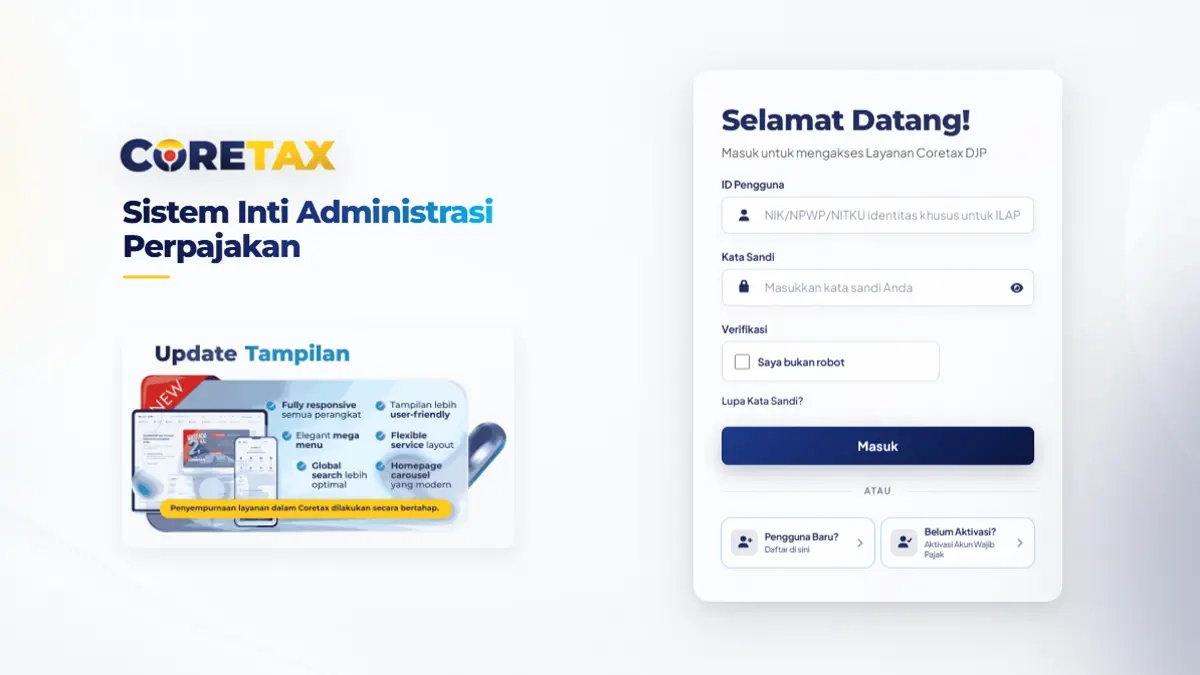
JAKARTA, DDTCNews – Konfirmasi Status Wajib Pajak (KSWP) kerap menjadi syarat agar orang pribadi atau badan dapat mengakses layanan publik tertentu. Misal, Peraturan Menteri Perdagangan 16/2025 menjadikan KSWP sebagai salah satu syarat penerbitan perizinan berusaha di bidang impor.
Dalam konteks ini, orang pribadi atau badan harus memiliki status KSWP yang valid agar dapat mengakses suatu layanan. Perincian ketentuan mengenai KSWP tercantum dalam Perdirjen Pajak No. PER-43/PJ/2015.
"KSWP adalah proses yang dilakukan oleh instansi pemerintah sebelum memberikan layanan publik tertentu untuk memperoleh keterangan status wajib pajak. Proses ini dilakukan untuk memastikan wajib pajak sudah memenuhi kewajiban pajaknya. " bunyi Pasal 1 angka 6 PER-43/PJ/2015, dikutip pada Selasa (25/8/2026).
Melalui KSWP, wajib pajak akan memperoleh keterangan status wajib pajak. Keterangan tersebut bisa memuat status valid atau tidak valid. Berdasarkan Pasal 3 ayat (3) PER-43/PJ/2015, wajib pajak dapat memperoleh status keterangan valid jika memenuhi dua ketentuan:
Apabila wajib pajak memperoleh status valid maka layanan publik tertentu pada instansi pemerintah dapat diberikan. Hal ini sebagaimana diatur dalam Pasal 3 ayat (4) PER-43/PJ/2015. Seiring dengan berlakunya coretax, KSWP pun kini diajukan via coretax.
Wajib pajak dapat mengajukan KSWP melalui menu Layanan WP, submenu Buat Permohonan Layanan Administrasi. Berikutnya, pilih jenis pelayanan AS.01 Pemenuhan Kewajiban Perpajakan. Lalu, pilih opsi kategori sub-layanan AS.01-02 LA.01-02 Konfirmasi Status Wajib Pajak (KSWP) dan klik Simpan.
Kemudian, sistem akan menampilkan halaman Perutean Kasus. Pada bagaian informasi umum, terdapat kolom-kolom Detail Umum Permohonan yang sudah terisi otomatis. Selanjutnya, gulir ke bawah ke bagian informasi spesifik dan lengkapi kolom-kolom yang belum terisi.
Kolom yang perlu diisi meliputi: (i) Nama Instansi Pemerintah Pemberi Layanan Publik (bisa diisi instansi yang dituju atau yang meminta KSWP); (ii) Nama Layanan Publik (bisa diisi tujuan pembuatan KSWP); (iii) Tahun (bisa diisi tahun pengajuan permohonan); serta (iv) Kota/Kabupaten ditandatanganinya formulir, dan Klik Simpan. Apabila berhasil, akan muncul notifikasi Save was Successfully.
Selanjutnya, gulir ke bagian Status Kepatuhan Wajib Pajak. Bagian tersebut secara otomatis meninjau apakah wajib pajak telah memenuhi ketentuan untuk mendapat status valid pada KSWP. Apabila data status kepatuhan pajak belum sesuai, wajib pajak bisa mencoba untuk klik tombol Refresh Pemenuhan Kewajiban Perpajakan.
Tahap berikutnya, klik tombol Create PDF pada bagian Dokumen Keluar-CTAS. Sistem akan memunculkan halaman Buat Formulir Dokumen. Lengkapi kolom yang bertanda bintang, lalu klik Simpan.
Lalu, tandatangani dokumen dengan klik tombol Sign. Akan muncul kotak untuk penandatanganan elektronik, tandatangani dokumen dengan menggunakan kode otoritas DJP atau sertifikat digital dan klik Simpan.
Gulir halaman ke bawah dan pastikan semua kolom telah terisi lalu klik tombol Submit. Apabila berhasil akan ada notifikasi Document Created Successfully dan wajib pajak dapat mengunduh dokumen KSWP. (rig)