BERITA TERKINI





![[News] Banner Whatsapp Channel](/_next/image?url=https%3A%2F%2Fstorage.googleapis.com%2Fddtc%2Fddtc-cdn1%2Fbanners%2Fconvert%2F260622090631-headbanner-promosiwa.webp&w=3840&q=75)

SURAT Pemberitahuan (SPT) adalah surat yang wajib pajak gunakan untuk melaporkan penghitungan dan/atau pembayaran pajak, objek pajak dan/atau bukan objek pajak, dan/atau harta dan kewajiban sesuai dengan ketentuan peraturan perundang-undangan di bidang perpajakan.
Berdasarkan pengertian itu, SPT nyatanya tidak hanya untuk melaporkan penghasilan serta pajak yang telah dibayarkan. Lebih luas dari itu, SPT juga menjadi media untuk melaporkan kewajiban (utang) wajib pajak. Simak Cara Buat Konsep dan Mengisi Induk SPT Tahunan Karyawan di Coretax DJP
Wajib pajak dapat melaporkan utangnya melalui Lampiran 1 bagian B. Utang Pada Akhir Tahun Pajak. Lampiran ini wajib diisi dan dilaporkan jika wajib pajak menjawab “Ya” pada pertanyaan di induk SPT Bagian I. PERNYATAAN TRANSAKSI LAINNYA Angka 14 huruf b “Apakah Anda Memiliki Utang Pada Akhir Tahun Pajak?”.
Pada dasarnya, lampiran ini digunakan untuk melaporkan utang usaha serta non-usaha pada akhir tahun pajak (31 desember) atau bagian tahun pajak yang dimiliki wajib pajak. Utang yang dimaksud berarti jumlah pokok utang yang belum dibayar yang berkaitan langsung dengan perolehan harta.
Sebelum melaporkan utang, pastikan Anda telah membuat konsep SPT dan mengisi Formulir Induk. Selanjutnya, Anda bisa melaporkan utang yang Anda miliki melalui “Lampiran 1 Bagian B. Utang Pada Akhir Tahun Pajak”. Melalui bagian tersebut, DJP menyediakan 4 opsi jenis utang sebagai berikut:

Mula-mula klik tab L-1 untuk melengkapi lampiran 1 yang mencakup pelaporan utang. Lalu, gulir (scroll) halaman ke bawah menuju bagian B. Utang Pada Akhir Tahun Pajak.
Lalu, klik tombol +Tambah untuk menambahkan utang yang Anda miliki pada akhir tahun lalu (per 31 Desember). Selanjutnya, sistem akan menampilkan pop-up windows yang terdiri atas 8 kolom informasi.
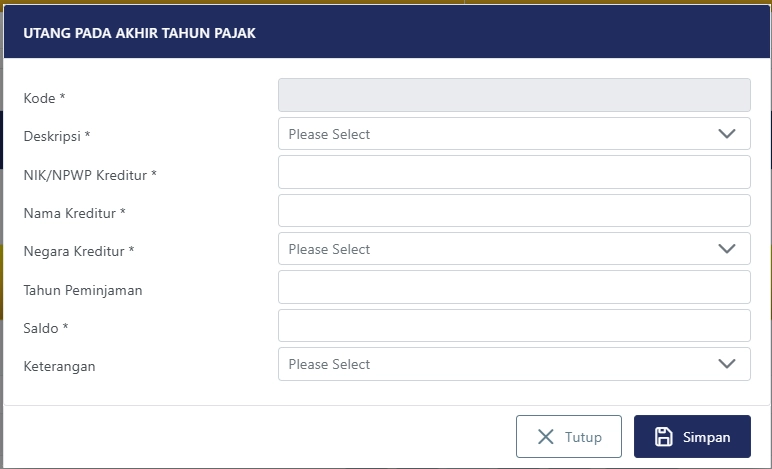
Kolom 1 sampai dengan kolom 7 memiliki tanda bintang yang berarti wajib diisi. Setelah melengkapi kolom-kolom tersebut, klik tombol Simpan. Apabila berhasil, utang yang Anda input akan muncul di tabel “B. Utang Pada Akhir Tahun”.
Untuk menambahkan jenis utang lainnya, ulangi langkah-langkah di atas. Anda juga dapat mengubah isian data yang sudah terinput dengan mengklik ikon Pensil. Selain itu, Anda dapat menghapus utang yang sudah terinput dengan mengklik ikon Sampah.
Saldo utang dinilai menggunakan satuan mata uang rupiah. Apabila saldo utang menggunakan satuan mata uang asing maka harus dikonversi ke rupiah. Konversi dilakukan dengan menggunakan kurs yang sebenarnya berlaku pada akhir tahun pajak atau bagian tahun pajak.
Apabila Anda sebelumnya telah melaporkan utang melalui DJP Online, sistem coretax akan langsung men-generate data tersebut. Untuk itu, Anda cukup melakukan update kelengkapan data dengan mengklik ikon Pensil pada tiap-tiap jenis utang. Selesai. Semoga bermanfaat. (rig)